IPTV Fungerar Inte? Så Hittar Du Orsaken
Börja med symptomet — sedan hittar du rätt guide för just ditt problem.
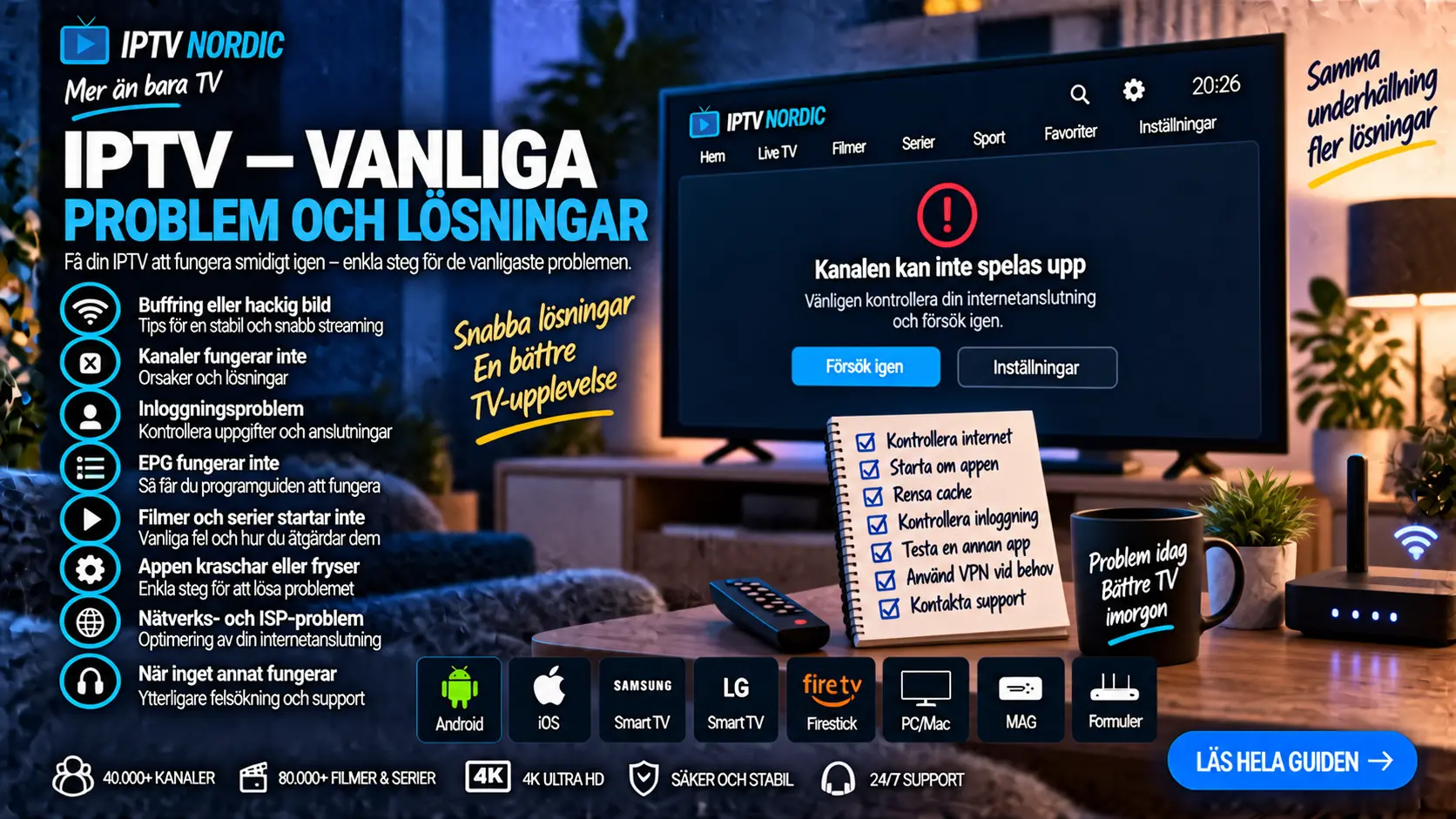
När IPTV inte fungerar som det ska är det lätt att anta att hela tjänsten är trasig, men orsaken kan finnas i flera delar av kedjan: internetuppkopplingen, hemnätverket, enheten, spelarappen, inloggningsuppgifterna eller källan. Den här sidan hjälper dig att ringa in var problemet sitter och skickar dig vidare till den guide som går igenom lösningen i detalj.
Börja Här: Tre Snabba Kontroller
- Fungerar internet på enheten? Öppna en webbsida eller en annan app på samma enhet.
- Starta om appen och enheten. En omstart kan lösa tillfälliga fel.
- Används abonnemanget på en annan enhet? Ett IPTV Nordic-abonnemang ger en samtidig ström, så uppspelningen kan nekas om en annan enhet redan strömmar.
Hitta Rätt Lösning Utifrån Symptomet
| Symptom | Troligt område | Första steg | Läs vidare |
|---|---|---|---|
| Bilden buffrar, fryser eller hackar | Nätverk, enhet, app eller källa | Testa en annan kanal och jämför olika tider | Fixa buffring |
| Långsam eller ojämn uppkoppling | Internetuppkopplingen | Gör ett hastighetstest på enheten | Internethastighet för IPTV |
| Problem bara via Wi-Fi eller på vissa enheter | Wi-Fi-nätverket | Testa med nätverkskabel eller närmare routern | WiFi eller Ethernet |
| Skillnad med och utan VPN | Vägen genom nätet | Jämför samma kanal med och utan VPN | IPTV och VPN |
| Inloggningen misslyckas | Inloggningsuppgifterna | Kontrollera uppgifterna och att inga mellanslag kommit med | M3U eller Xtream Codes |
| Inga kanaler eller tom kanallista | Inloggning eller kanallista | Vänta på första synkroniseringen och uppdatera kanallistan | Första uppstarten |
| Uppgifterna har fungerat tidigare men slutar fungera efter en tid | Abonnemangsperioden kan ha gått ut | Kontrollera abonnemangsperioden | Abonnemang och förnyelse |
| Spellistan syns inte i en app som använder MAC-adress eller enhets-ID | Enhetsidentifieringen | Kontrollera att MAC-adressen eller enhets-ID:t stämmer | Uppladdning via MAC-adress |
| Programguiden visar fel tid eller saknas | EPG-inställningar | Kontrollera enhetens tid och appens EPG-inställningar | Vad är EPG? |
| Appen kraschar eller visar fel | Spelarappen | Uppdatera eller installera om appen | Alla IPTV-appar |
| Appen går inte att installera | Installationen | Kontrollera att appen finns för din enhet | Installationsguide |
| Uppspelningen nekas direkt | Samtidig anslutning | Stäng uppspelningen på andra enheter | En ström åt gången |
Om Bilden Buffrar Eller Fryser
Fryser, hackar eller buffrar bilden, börja med vår guide till att fixa buffring. Där går vi igenom hur du ringar in orsaken och vad du gör härnäst.
Om Inloggningen Eller Kanallistan Inte Fungerar
De vanligaste orsakerna är felaktigt inmatade uppgifter, till exempel ett extra mellanslag, eller att den första synkroniseringen inte hunnit bli klar. Vår guide till första uppstarten visar hur du lägger in uppgifterna rätt, och M3U eller Xtream Codes förklarar skillnaden mellan inloggningsmetoderna. Visas inte alla kanaler, eller känns utbudet inaktuellt, kan en manuell uppdatering av kanallistan i appens inställningar hjälpa utan att du behöver installera om appen.
Om En Enskild Kanal Inte Spelar
Fungerar de flesta kanaler men inte en specifik, är felet oftast tillfälligt och kopplat till den enskilda källan snarare än till hela tjänsten. Prova igen efter några minuter, och kontakta supporten om det kvarstår.
Om Programguiden Visar Fel
Fel tider i programguiden kan bero på enhetens tids- och tidszonsinställning, men också på appens egna EPG-inställningar, till exempel en tidsförskjutning, eller på hur programguiden är konfigurerad. Läs mer i Vad är EPG i IPTV?
Om Appen Kraschar Eller Inte Går Att Installera
Uppdatera appen via enhetens appbutik eller installera om den. Våra spelarguider under alla IPTV-appar har egna avsnitt om vanliga problem för respektive app, och för IPTV Smarters Pro finns även en separat felsökningsguide för IPTV Smarters Pro. Går appen inte att installera, kontrollera att den finns för just din enhet och följ stegen i vår installationsguide.
Ringa In Felet: Lokalt Eller Hos Tjänsten?
Ta först reda på hur stort problemet är — det visar ofta om felet sitter hos dig eller om supporten behöver titta på det.
- Gäller det en kanal, flera eller allt? Gäller det en enskild kanal ligger felet sannolikt i just den källan. Fungerar ingenting alls, titta först på inloggningen, abonnemangsperioden, appen och nätverket.
- Händer det på en annan enhet? Testa samma uppgifter på en annan kompatibel enhet och stäng uppspelningen på den första, eftersom bara en enhet kan strömma åt gången. Fungerar det där pekar felet mot den första enheten eller appen.
- Händer det på ett annat nätverk? Testa till exempel en surfzon från mobilen. Försvinner problemet pekar det mot hemnätverket.
- Starta om appen, enheten och routern. Omstarter ändrar inget permanent och kan lösa tillfälliga fel.
- Titta på routern och anslutningen. Hackar bilden bara via Wi-Fi kan en nätverkskabel eller en plats närmare routern hjälpa — se WiFi eller Ethernet för streaming.
Är problemet brett — flera kanaler slutar fungera på olika enheter och nätverk trots att uppgifterna och perioden stämmer — kontakta supporten i stället för att fortsätta felsöka själv.
När Ska Du Kontakta Supporten?
Kontakta supporten om felet kvarstår efter kontrollerna ovan, om inloggningen nekas trots rätt uppgifter eller om du är osäker på när abonnemangsperioden tar slut. Supporten finns dygnet runt via WhatsApp och Telegram, eller via e-post till mediaspelaretv@gmail.com — se kontaktsidan.
Det blir lättare att ringa in felet om du berättar:
- vilken enhet du använder, till exempel TV-modell eller Firestick
- vilken app du använder, och gärna vilken version
- exakt vilket felmeddelande som visas
- vad som påverkas — en kanal, flera kanaler, filmer och serier eller allt
- när problemet började
- vad du redan har provat
Vanliga Frågor Om IPTV-Felsökning
Kontrollera att internet fungerar på enheten, starta om appen och enheten, och se till att abonnemanget inte redan används på en annan enhet. Hjälper inte det kan du använda tabellen ovan för att hitta rätt guide.
Oftast beror det på felaktigt inmatade inloggningsuppgifter eller på att den första synkroniseringen inte hunnit bli klar. Vänta någon minut och kontrollera uppgifterna igen.
Det behövs sällan manuellt eftersom de flesta appar uppdaterar automatiskt, men en manuell uppdatering kan hjälpa om utbudet känns inaktuellt.
Ja, det kan det. Abonnemanget förnyas inte automatiskt, så när perioden tar slut slutar uppgifterna att fungera. Kontrollera abonnemangsperioden och kontakta supporten via WhatsApp eller Telegram om du vill förnya.
Gäller det bara en kanal är felet oftast kopplat till den källan. Fungerar tjänsten på en annan enhet eller ett annat nätverk pekar felet mot den första enheten eller hemnätverket. Är problemet detsamma överallt trots att uppgifterna och perioden stämmer, kontakta supporten.
Hittar du inte svaret här, se våra vanliga frågor eller kontakta supporten via WhatsApp — vi finns tillgängliga dygnet runt.