OTT Navigator – Komplett Guide Till IPTV-spelaren För Android TV Och Firestick 2026
Se var den officiella appen finns i dag, installera den på Android TV eller Firestick och lägg till din leverantör, programguide och arkiv.
OTT Navigator IPTV är en av de mest inställningsrika IPTV-spelarna för Android. Den klarar flera leverantörer samtidigt, har detaljerade inställningar för programguide och uppspelning och fungerar på både mobil och TV. Samtidigt har appen en ovanlig historia: den finns inte längre i Google Play under sitt eget namn. Den här guiden reder ut var du hittar den officiella appen och hur du kommer igång.
Vad Är OTT Navigator?
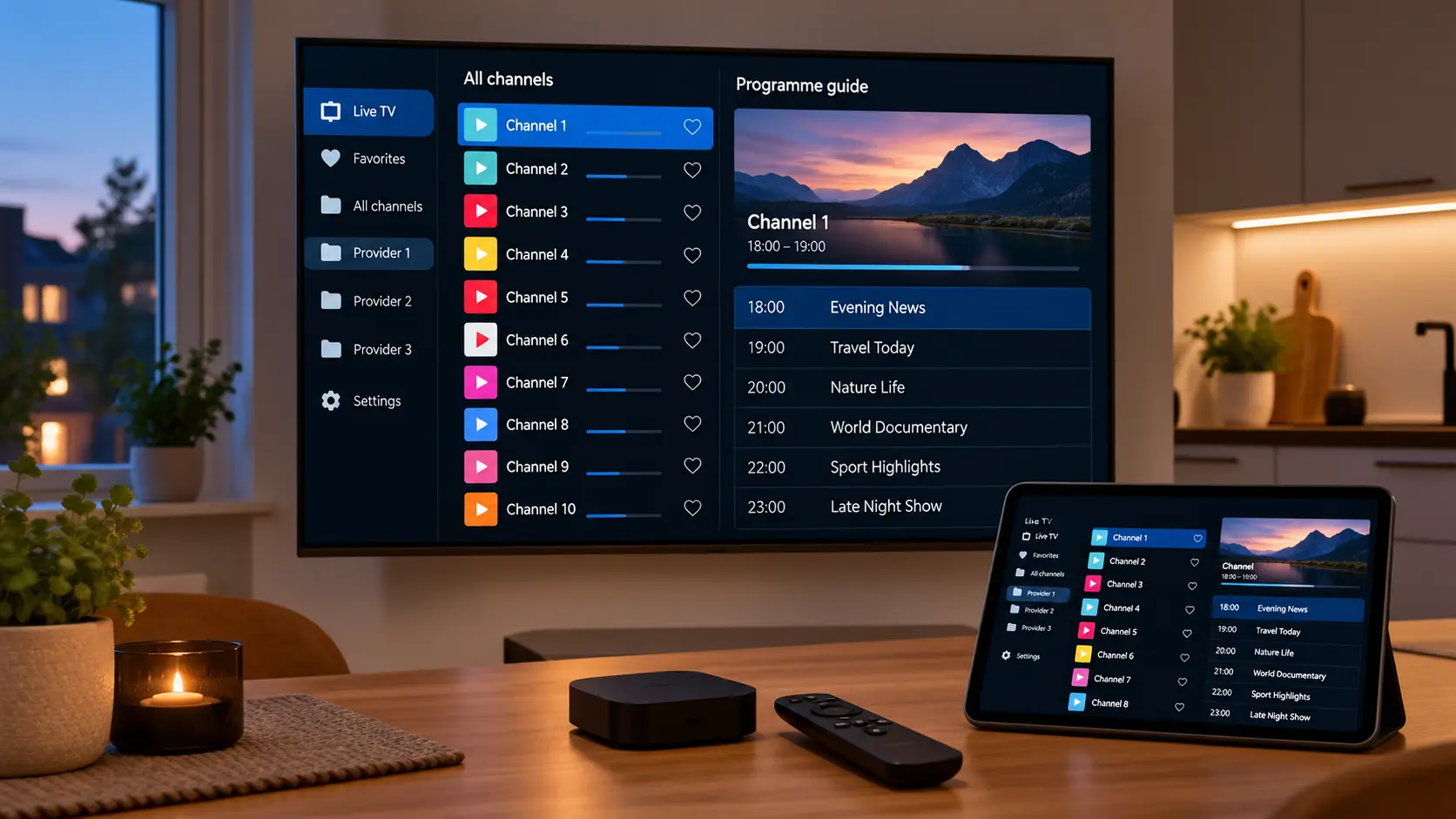
OTT Navigator IPTV är en videospelare för IPTV, utvecklad av det lettiska företaget Scillarium Studio. Appen är känd för att kunna hantera flera leverantörer i samma gränssnitt, för sitt stöd för många spellisteformat och för detaljerade inställningar för programguide, arkiv och uppspelning. Den fungerar med pekskärm och med fjärrkontroll på Android TV.
En Spelare – Inte Ett IPTV-abonnemang
OTT Navigator innehåller inga kanaler, filmer, serier eller abonnemang. Enligt den aktuella Android-appen behöver du en OTT- eller IPTV-leverantör för att kunna använda den. Appen visar bara det innehåll som din egen leverantör ger dig tillgång till.
OTT Navigator är inte utvecklad av IPTV Nordic, och vi har inget samarbete med utvecklaren. Vi beskriver appen eftersom den kan användas med de uppgifter våra kunder får.
Var Hittar Du Den Officiella Appen?
Här skiljer sig OTT Navigator från de flesta andra spelare. Den ursprungliga Google Play-listningen för OTT Navigator IPTV, med paketnamnet studio.scillarium.ottnavigator, är inte längre tillgänglig. Appen utvecklas ändå vidare — utvecklarens versionshistorik visar nya versioner även under 2026 — och den officiella installationsfilen använder fortfarande samma paketnamn.
Enligt utvecklarens officiella FAQ finns appen i dag via följande vägar:
| Källa | Namn | Kommentar |
|---|---|---|
| Utvecklarens egen installationsfil | OTT Navigator IPTV | Via Downloader-kod 982469 eller direktlänk från utvecklaren |
| Aptoide | OTT Navigator | Länkas från utvecklarens FAQ |
| Huawei AppGallery | OTT Navigator | Köp hanteras av Huawei-butiken |
| Google Play (mobil och surfplatta) | OTT Player | Utgivare AppNovatica SIA |
| Google Play (TV) | OTT TV | Utgivare AppNovatica SIA |
OTT Navigators officiella FAQ länkar i dag till OTT Player och OTT TV från utgivaren AppNovatica SIA som Google Play-versioner för mobil respektive TV. Appnamnen och utgivaren skiljer sig alltså från OTT Navigator, och AppNovatica nämner inte OTT Navigator i sina egna listningar. Vi utgår därför bara från vad utvecklarens FAQ anger.
Vilka Enheter Fungerar OTT Navigator På?
Enligt utvecklaren fungerar OTT Navigator bara på Android. Tabellen visar vad som gäller:
| Enhet | Status | Installation |
|---|---|---|
| Android-mobil och surfplatta | Stöds | Egen installationsfil, Aptoide eller Huawei |
| Android TV | Stöds | Egen installationsfil eller Aptoide |
| Google TV | Stöds enligt utvecklaren | Egen installationsfil |
| Fire TV / Firestick | Stöds via sideloading | Downloader med kod 982469 |
| Samsung (Tizen) och LG (webOS) | Finns inte | Anslut en Android TV-box |
| iPhone, iPad och Apple TV | Finns inte | — |
| VIDAA och Roku | Finns inte | — |
| Windows och macOS | Ingen egen version | — |
Samsung, LG Och Andra Smart TV
Utvecklaren förklarar att webOS och Tizen inte är tillräckligt kraftfulla för appen, och rekommenderar att du ansluter en Android TV-box eller -sticka om du har en Samsung- eller LG-TV. Läs mer om IPTV på Android TV.
Skicka Till TV Med Play On TV
Utvecklaren beskriver funktionen Play on TV för version 1.7.5.2 och senare. På mobil och surfplatta listar den TV-apparater i samma Wi-Fi-nät — både Chromecast-enheter och DLNA/UPnP-TV-apparater, som många Samsung-, LG- och Sony-modeller — och strömmen går via telefonen till TV:n. Telefonen behöver därför vara på och i samma nätverk medan TV:n spelar.
Enligt utvecklaren konverteras inget, så TV:n måste klara strömmens format och kodning, och DRM-skyddade strömmar kan inte skickas. Strömmen på TV:n räknas som en anslutning hos leverantören, precis som på telefonen. Har du en Chromecast med Google TV eller en annan Google TV- eller Android TV-enhet rekommenderar utvecklaren att du i stället installerar appen där och använder fjärrkontrollen, se Chromecast med Google TV.
Windows Och Mac
Det finns ingen egen version för Windows eller macOS. Utvecklarens dokumentation beskriver att appen kan köras via Android-emulering som en tillfällig lösning, men det är ingen vanlig installationsväg och inget vi rekommenderar för daglig användning.
OTT Navigator Gratis Eller Premium?
OTT Navigator har en gratisversion och en Premium-version. Utvecklaren publicerar ingen fullständig lista över vad Premium låser upp, men enligt den aktuella Android-appen krävs Premium för att ha flera leverantörer aktiva samtidigt.
Ottnav-konto Och Enheter
Enligt utvecklarens FAQ hanteras Premium via ett ottnav-konto, antingen med köp i appen eller via hjälpappen OttNav Companion. Ett vanligt Premium-paket gäller enligt utvecklaren för fem enheter, och du kan köpa fler enhetsplatser vid behov. Premium som köps via Huawei AppGallery hanteras däremot av Huawei-butiken och fungerar inte med ett ottnav-konto.
På en Firestick eller annan enhet utan Google Play skapar du enligt FAQ:n kontot och köper enhetsplatser i OttNav Companion på mobilen. På TV-enheten loggar du sedan in med samma konto under Premium i inställningarna och lägger till enheten.
Vad Kostar Premium?
Vi har inte hittat något officiellt publicerat pris för OTT Navigator Premium, och vi har inte heller hittat någon dokumenterad provperiod för Premium. Priset visas när du går vidare till köpet. Ditt IPTV Nordic-abonnemang är skilt från OTT Navigator Premium.
Så Installerar Du OTT Navigator
Android-mobil, Surfplatta Och Android TV
Den officiella vägen för OTT Navigator IPTV är utvecklarens egen installationsfil, som FAQ:n länkar till, eller Aptoide. Installerar du filen direkt behöver du tillåta installation från okända källor i Android-inställningarna. Vill du hellre använda Google Play hänvisar utvecklarens FAQ till OTT Player för mobil och OTT TV för TV. Allmänna steg för Android finns i vår installationsguide för Android.
Firestick Och Fire TV Med Downloader
OTT Navigator finns inte i Amazon Appstore. Utvecklaren anger istället installation via sideloading med appen Downloader, vilket fungerar på Fire TV-modeller med Fire OS men inte på modeller med Vega OS:
- Installera Downloader — från Amazon Appstore.
- Tillåt installation från Downloader — i Fire TV:ns inställningar för utvecklare. Menynamnen kan variera mellan Fire OS-versioner.
- Ange koden 982469 — den kod som utvecklarens FAQ anger. Den leder till utvecklarens egen installationsfil.
- Installera och öppna — starta OTT Navigator och lägg till din leverantör.
Använd bara den officiella koden, inte koder från forum eller videor. Mer om Fire TV finns i vår guide för Firestick.
Så Lägger Du Till Din IPTV-leverantör
Leverantörer läggs till under leverantörsinställningarna i appen. Enligt utvecklarens FAQ väljer du en mall beroende på vilken typ av uppgifter du har fått:
| Mall | När den passar |
|---|---|
| Xtream Codes | Du har serveradress, användarnamn och lösenord — eller en länk som innehåller get.php?username=…&password=… |
| Spellista (länk) | Du har en M3U- eller M3U8-länk. Utvecklaren rekommenderar länk framför fil |
| Spellistefil | Du har en M3U-fil sparad på enheten |
| MAC eller Stalker-portal | Din leverantör använder en portaladress, till exempel med /stalker_portal/c/ |
MAC- och Stalker-portaler är ett sätt att logga in hos en leverantör — inte en aktivering av själva appen. OTT Navigator har ingen egen MAC-aktivering som till exempel IBO Player. Skillnaden mellan M3U och Xtream Codes förklaras i guiden M3U-länk eller Xtream Codes.
Flera Leverantörer
OTT Navigator kan hantera flera leverantörer och har flera sätt att samla kanalerna från dem. Utvecklaren anger ingen numerisk gräns för antalet leverantörer. För att ha flera leverantörer aktiva samtidigt krävs Premium enligt den aktuella Android-appen.
EPG Och Programguide
OTT Navigator har omfattande stöd för programguide (EPG). Enligt utvecklarens FAQ kan programguiden komma från flera håll:
- Från spellistan — via en XMLTV-länk (.xml eller .xml.gz) som leverantören anger i spellistan.
- I leverantörens inställningar — om leverantören har en programguide som inte anges i spellistan kan du lägga in den manuellt. Kanalerna matchas då både på namn och på tvg-id.
- Som egen EPG-källa — i EPG-inställningarna kan du lägga till egna källor.
Efter ändringar kan du ladda om programguiden manuellt. Visas tiderna fel finns flera sätt att justera tidsförskjutningen, både för hela appen, för en enskild kanal och för en leverantör. Du kan också söka bland program, även kommande. Saknas programdata för en kanal kan den aktuella Android-versionen skapa en virtuell programguide. Mer om hur EPG fungerar finns i guiden Vad är EPG?.
Arkiv, Catch-up Och Timeshift
Arkiv, catch-up och timeshift är närliggande men inte samma sak, och alla bygger på vad leverantören erbjuder.
Arkiv Och Catch-up
Med arkiv eller catch-up tittar du på program som redan sänts. OTT Navigator stöder detta när leverantören anger att en kanal har arkiv, och enligt utvecklarens FAQ hanterar appen många olika arkivtyper. Hur många dagar bakåt arkivet sträcker sig bestäms av leverantören. Saknar en kanal arkiv kan appen inte visa tidigare program.
Timeshift Och Direktsänd DVR
Timeshift innebär att du kan pausa eller spola i en pågående sändning. Enligt utvecklarens versionshistorik har appen sedan 2026 grundläggande stöd för direktsända strömmar med DVR- eller timeshift-funktion, vilket vissa leverantörer erbjuder även utan arkiv. Även detta kräver att strömmen och leverantören stöder det.
Spelare Och Avkodning
OTT Navigator har flera uppspelningsalternativ. Enligt utvecklarens FAQ kan du välja mellan:
- Hårdvaruavkodning — använder enhetens videochip
- Mjukvaruavkodning — standardvalet i de flesta fall, eftersom det är mindre beroende av buggar i enhetens programvara
- VLC-mjukvaruavkodning — kräver mer processorkraft men klarar i princip de flesta strömmar
- Systemspelaren i Android
- Extern spelare — öppnar strömmen i en annan app
Utvecklaren påpekar att det inte finns någon bästa inställning: prova de olika alternativen om en kanal inte fungerar. Kan du inte välja ljudspår eller undertexter hjälper det ofta att byta till mjukvaruavkodning. Appen har även inställningar för buffert och för att justera ljudets synkronisering.
Studio-läge Och Bild-i-bild
OTT Navigator har ett Studio-läge som enligt utvecklaren kan visa upp till nio videor samtidigt, och stöder bild-i-bild på Android. Båda funktionerna kräver att du har flera leverantörer eller en leverantör som tillåter mer än en samtidig anslutning. Appen försöker själv känna av hur många anslutningar leverantören tillåter, och använder en enda anslutning om den inte kan avgöra det.
Funktioner I OTT Navigator
Enligt utvecklarens FAQ och den aktuella Android-appen finns bland annat:
- Favoriter, grupper och filter för att organisera kanaler från en eller flera leverantörer.
- Sökning i kanaler, program och arkiv.
- Undertexter och ljudspår som kan väljas under uppspelningen.
- Barnläge som bara visar valda kanaler, och ett begränsat läge med PIN-kod för inställningar och innehåll.
- Användarprofiler med egen historik och egna favoriter, som kan skyddas med PIN-kod.
- Säkerhetskopiering och återställning, till exempel för att flytta inställningarna från mobilen till TV-boxen.
- Automatisk start när enheten startar, på enheter som inte är mobiler.
- Bild-i-bild och Studio-läge, med de begränsningar som beskrivs ovan.
Vad OTT Navigator Inte Har
Vid vår genomgång av utvecklarens dokumentation och den aktuella appen hittade vi ingen funktion för:
- lokal inspelning — tidigare sända program kommer från leverantörens arkiv
- en version för Samsung, LG eller Apple-enheter
- en egen version för Windows eller macOS
Det gäller den version vi har granskat, och appen uppdateras regelbundet.
Integritet
För den fristående OTT Navigator-appen finns i dag ingen Google Play-listning med datasäkerhetsuppgifter. Utvecklarens integritetspolicy, som omfattar OTT Navigator IPTV, anger att appen använder Google Play Services, AdMob och Firebase Analytics, och att loggdata kan samlas in vid fel i appen.
För Google Play-apparna OTT Player och OTT TV anger Google Plays datasäkerhetsavsnitt att data inte krypteras och att du kan begära att data raderas. AppNovaticas integritetspolicy anger att appen själv inte samlar in personuppgifter, men att tjänster som AdMob och Firebase Analytics kan göra det. Ingen av policyerna beskriver hur inloggningsuppgifter till IPTV-tjänster hanteras.
OTT Navigator Med IPTV Nordic
OTT Navigator är spelaren och IPTV Nordic är tjänsten. De är helt separata:
- Du lägger till IPTV Nordic som leverantör med Xtream Codes-uppgifter eller en M3U-länk.
- OTT Navigator Premium ingår inte i IPTV Nordic, och IPTV Nordic ingår inte i OTT Navigator.
- Ett abonnemang ger 1 samtidig anslutning. Du kan ha appen på flera enheter, men bara en kan strömma åt gången.
Vi levererar uppgifterna direkt efter beställningen och har support dygnet runt. Vad som ingår ser du på sidan om våra abonnemang, och priserna finns under priser.
Vanliga Problem Och Lösningar
Jag Hittar Inte Appen I Google Play
Den ursprungliga listningen finns inte längre. Använd utvecklarens egen installationsfil, Aptoide, eller de Google Play-versioner som utvecklarens FAQ hänvisar till.
Leverantören Går Inte Att Ansluta
Kontrollera att du valt rätt mall och att uppgifterna är korrekt inskrivna. Enligt utvecklaren kan vissa leverantörer kräva extra uppgifter eller en särskild User-Agent, vilket kan ställas in för leverantören.
Kanaler Spelas Inte Upp
Fel som 401, 403 eller andra 4xx- och 5xx-fel kommer från leverantören. Spelar en kanal dåligt kan du prova en annan avkodning. Buffrar bilden ligger orsaken oftast i nätverket — se fixa buffring och avbrott och våra tips om vanliga IPTV-problem.
Ljudspår Eller Undertexter Saknas
Hårdvaruavkodning hittar ibland inte alla spår. Byt till mjukvaruavkodning i spelarmenyn.
Programguiden Saknas Eller Visar Fel Tid
Lägg till EPG-länken i leverantörens inställningar och ladda om programguiden. Stämmer inte tiderna kan du justera tidsförskjutningen.
Appen Säger Att Anslutningsgränsen Är Nådd
Det händer när du försöker använda Studio-läge eller bild-i-bild med en leverantör som bara tillåter en anslutning. Med IPTV Nordic är det förväntat — titta på en ström i taget.
Premium-köpet Går Inte Igenom
Enligt utvecklaren kan köp via Google Play misslyckas om appen inte installerats därifrån. Köp istället via OttNav Companion och logga in med samma ottnav-konto i appen.
OTT Navigator Jämfört Med Andra Spelare
En kort, faktabaserad översikt utan rangordning:
| OTT Navigator | TiviMate | XCIPTV | Televizo | |
|---|---|---|---|---|
| Hämtas från | Egen installationsfil, Aptoide, Huawei | Google Play | Google Play | Google Play och egen installationsfil |
| Firestick | Downloader-kod 982469 | Via Downloader enligt utvecklaren | Ingen officiell väg verifierad | Downloader-kod 474318 |
| Inloggning | Xtream Codes, M3U/M3U8, MAC/Stalker | M3U, Xtream Codes, Stalker | Xtream Codes, M3U, EZServer | M3U, Xtream Codes |
| Inspelning | Hittades inte | Finns, kontrollera om Premium krävs | Till enhetens lagring | Hittades inte |
| Flera kanaler samtidigt | Studio-läge, upp till 9 | Multiview | Multi-screen, upp till 4 | Hittades inte |
Läs mer i våra guider till TiviMate, XCIPTV och Televizo, eller se hur IPTV-apparna skiljer sig åt.
Vem Passar OTT Navigator För?
OTT Navigator kan passa dig som:
- tittar på Android TV, Google TV, Firestick eller en Android-mobil
- har flera leverantörer och vill samla dem i en app
- vill kunna ställa in programguide, avkodning och arkiv i detalj
- vill ha profiler och barnläge för flera användare i hushållet
Vill du spela in, eller hellre installera en app direkt från Google Play under dess eget namn, kan till exempel TiviMate eller XCIPTV passa bättre. På Apple-enheter finns andra spelare som Smarters Pro. Fler alternativ finns i vår appöversikt.
Vanliga Frågor Om OTT Navigator
OTT Navigator IPTV är en IPTV-spelare för Android, Android TV och Fire TV från Scillarium Studio. Den spelar upp innehåll från din egen IPTV-leverantör via bland annat Xtream Codes, M3U och Stalker-portaler.
Nej. OTT Navigator är bara en spelare och innehåller inga kanaler, filmer, serier eller abonnemang. Du behöver en egen IPTV-leverantör.
Den ursprungliga Google Play-listningen finns inte längre. OTT Navigators officiella FAQ länkar i dag till apparna OTT Player och OTT TV från utgivaren AppNovatica SIA, och utvecklaren erbjuder även en egen installationsfil.
På Fire TV-enheter med Fire OS installerar du appen Downloader, anger koden 982469 och installerar appen. Koden leder till utvecklarens egen installationsfil. OTT Navigator finns inte i Amazon Appstore. På modeller med Vega OS finns inte Downloader, och stöd för OTT Navigator är inte bekräftat där.
Nej. Appen fungerar bara på Android. Har du en Samsung- eller LG-TV rekommenderar utvecklaren att du ansluter en Android TV-box eller -sticka.
Appen har en gratisversion och en Premium-version. Premium hanteras via ett ottnav-konto, och vi har inte hittat något officiellt publicerat pris.
Ja. Enligt utvecklaren kan du lägga till leverantörer via Xtream Codes, en M3U/M3U8-spellista som länk eller fil och MAC- eller Stalker-portaler.
Programguiden kan komma från spellistan eller läggas till som en XMLTV-länk i leverantörens inställningar eller som en egen EPG-källa.
Studio-läget kan visa upp till nio videor samtidigt. Varje video kräver en egen anslutning hos leverantören, och ett IPTV Nordic-abonnemang ger 1 anslutning.
Nej, vi har inte hittat någon inspelningsfunktion i den officiella dokumentationen eller den aktuella appen. Arkiv och catch-up kommer från leverantören.
Sammanfattning
OTT Navigator IPTV från Scillarium Studio är en inställningsrik IPTV-spelare för Android, Android TV och — via Downloader-koden 982469 — Firestick. Den ursprungliga Google Play-listningen finns inte längre, men appen utvecklas vidare och finns som officiell installationsfil, på Aptoide och i Huawei AppGallery, och utvecklarens FAQ hänvisar Google Play-användare till OTT Player och OTT TV. Du lägger till din tjänst via Xtream Codes, M3U/M3U8 eller en MAC-/Stalker-portal och kan ställa in programguide, arkiv och avkodning i detalj. Kom ihåg att Studio-läge och Premium på flera enheter gäller appen: ett IPTV Nordic-abonnemang ger fortfarande en ström i taget.
Har du frågor om hur tjänsten fungerar med dina enheter kan du läsa våra vanliga frågor eller kontakta oss.