Så Felsöker Du IPTV Smarters Pro
Steg-för-steg-lösningar för de vanligaste problemen med appen — kraschar, buffring och inloggningsfel.
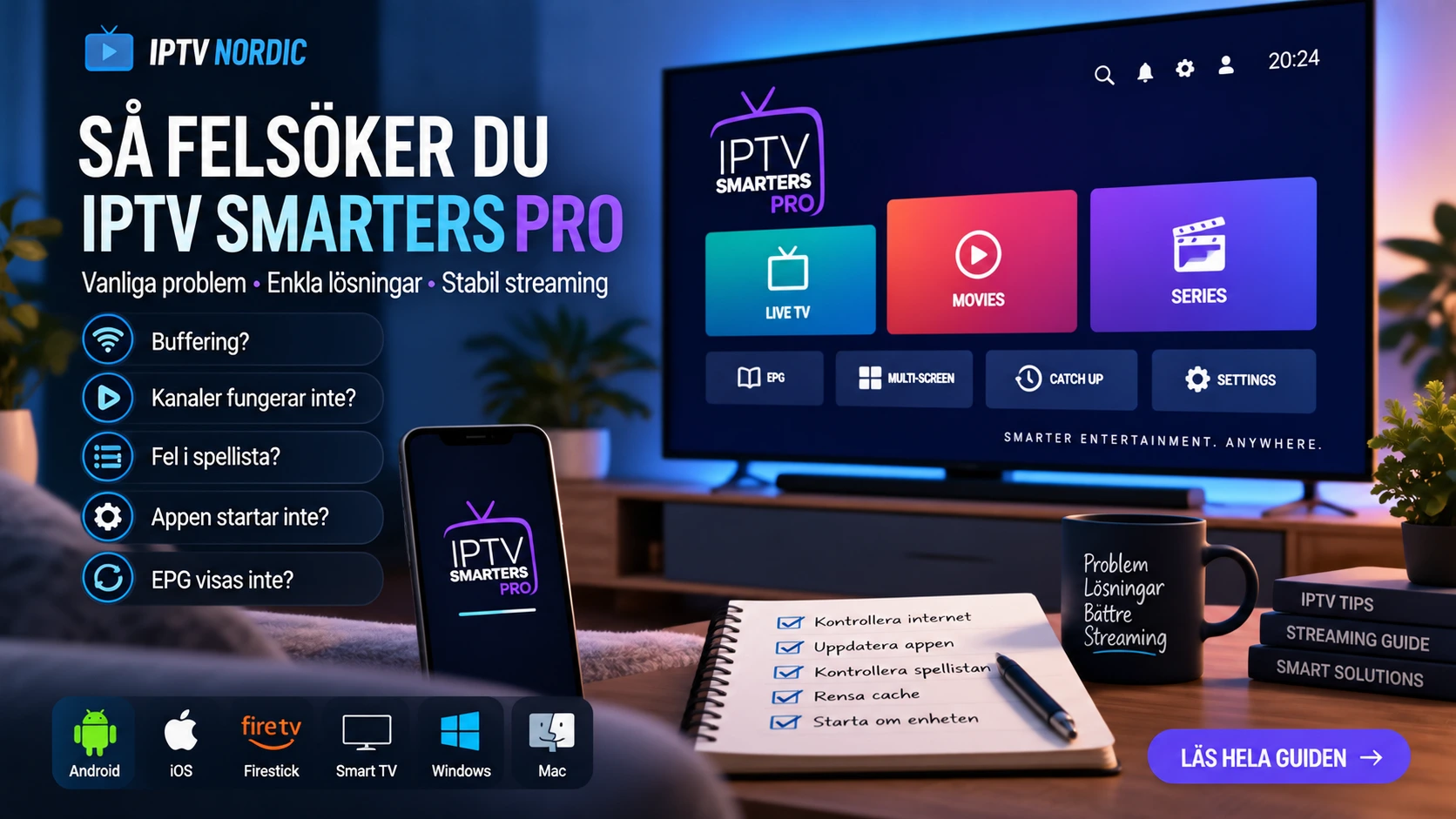
IPTV Smarters Pro är en av de mest använda spelarapparna för IPTV tack vare sitt breda enhetsstöd, men precis som alla appar kan den ibland krångla. Den här artikeln går igenom de vanligaste problemen — kraschar, kanaler som inte laddas, buffring och inloggningsfel — och vad du kan göra själv innan du kontaktar support.
Appen Startar Inte Eller Kraschar Direkt
Om appen kraschar så fort du öppnar den är första steget att kontrollera att du har den senaste versionen installerad, samt att din enhets operativsystem också är uppdaterat. Äldre enheter med begränsat internminne kan ibland få problem om flera appar körs i bakgrunden samtidigt — testa att stänga andra appar innan du öppnar IPTV Smarters Pro igen.
Hjälper inte det, prova att avinstallera och installera om appen helt. Det raderar eventuella skadade inställningsfiler som kan ha orsakat kraschen, men du behöver mata in dina inloggningsuppgifter på nytt efteråt, så ha dem tillgängliga innan du börjar om.
På äldre Android TV-boxar och streamingboxar med begränsat internminne kan det också hjälpa att rensa appens cache-minne via enhetens systeminställningar, snarare än att avinstallera hela appen. Det är ett mindre drastiskt första steg som ofta löser tillfälliga krascher utan att du förlorar dina sparade inställningar.
Kanaler Laddas Inte In
Det vanligaste skälet till att kanallistan är tom är en felaktigt inmatad M3U-länk eller Xtream Codes-uppgift. Kontrollera att länken eller serveradressen klistrats in exakt som den skickades, utan extra mellanslag eller radbrytningar. Se vår guide om M3U-länkar och Xtream Codes om du är osäker på skillnaden.
Om uppgifterna stämmer men listan ändå är tom, kontrollera din internetuppkoppling genom att öppna en webbsida i en annan app. Fungerar inte det heller ligger problemet i nätverket snarare än i appen själv.
Buffring Och Hackig Bild
Buffring beror oftast på internetuppkopplingen snarare än på appen. En trådbunden anslutning ger normalt ett jämnare resultat än Wi-Fi, särskilt vid högre upplösningar som 4K. Se vår jämförelse av WiFi och Ethernet för mer om varför anslutningstypen spelar roll.
Ett annat enkelt steg är att sänka bildkvaliteten i appens inställningar, om din uppkoppling inte klarar 4K stadigt vid det aktuella tillfället. De flesta appar, inklusive IPTV Smarters Pro, låter dig växla till FHD eller HD manuellt utan att förlora tillgång till kanalen.
Om buffringen bara sker på en specifik kanal, snarare än genomgående i hela appen, kan orsaken ligga hos den enskilda kanalkällan snarare än din egen uppkoppling. Testa en annan kanal för att se om problemet är genomgående eller begränsat, innan du drar slutsatsen att felet ligger i ditt eget nätverk.
Fel Vid Inloggning
Ett vanligt inloggningsfel beror på att serveradressen matats in utan rätt protokoll (http eller https) i början. Dubbelkolla samtliga fält — serveradress, användarnamn och lösenord — mot det du fått från din leverantör. Ett tillfälligt problem med internetuppkopplingen kan också ge exakt samma felmeddelande som en felaktig inloggning, så testa gärna att starta om routern innan du antar att uppgifterna är fel.
Var extra uppmärksam på stora och små bokstäver i användarnamn och lösenord, samt eventuella mellanslag som kan smyga sig in vid kopiering. En annan vanlig fälla är att skriva in samma uppgifter i flera appar samtidigt, vilket i vissa fall kan trigga ett tillfälligt låst konto hos leverantören om systemet tolkar det som ett misstänkt inloggningsförsök.
När Bör Du Kontakta Support?
Har du gått igenom stegen ovan utan resultat är nästa steg att kontakta din leverantörs support med en så exakt beskrivning som möjligt av felet — vilket meddelande som visas, på vilken enhet, och vad du redan testat. Det gör felsökningen snabbare för supporten än en generell beskrivning som "det fungerar inte". Se vår appsida för IPTV Smarters Pro för grundläggande installationssteg om du behöver börja om från grunden.
Vanliga Frågor Om Felsökning Av IPTV Smarters Pro
Prova att avinstallera och installera om appen, och kontrollera att din enhet har den senaste tillgängliga versionen av operativsystemet.
Kontrollera att dina inloggningsuppgifter eller M3U-länk är korrekt inmatade, och att din internetuppkoppling fungerar. En felaktigt inklistrad länk är den vanligaste orsaken.
Testa en trådbunden anslutning istället för Wi-Fi, starta om routern, och sänk eventuellt bildkvaliteten i appens inställningar om uppkopplingen inte klarar 4K stadigt.
Kontrollera att serveradressen har rätt protokoll (http eller https) och att det inte finns extra mellanslag i något av fälten. Ett tillfälligt nätverksproblem kan också ge samma felmeddelande.
Behöver du sätta upp appen från grunden? Se appsidan för IPTV Smarters Pro eller vår allmänna installationsguide.