TiviMate IPTV Player – Komplett Guide För Sverige 2026
Vad TiviMate är, vilka enheter appen fungerar på, skillnaden mellan gratis och Premium, samt hur du installerar, ställer in och felsöker den — steg för steg.
TiviMate är en IPTV-spelare för Android TV-baserade enheter. Appen visar live-kanaler i en tydlig programguide och styrs smidigt med en vanlig fjärrkontroll. Det viktiga att förstå från början är att TiviMate bara är en spelare: den innehåller inga TV-kanaler och inget abonnemang. För att titta behöver du lägga till en egen spellista eller inloggning från en IPTV-tjänst.
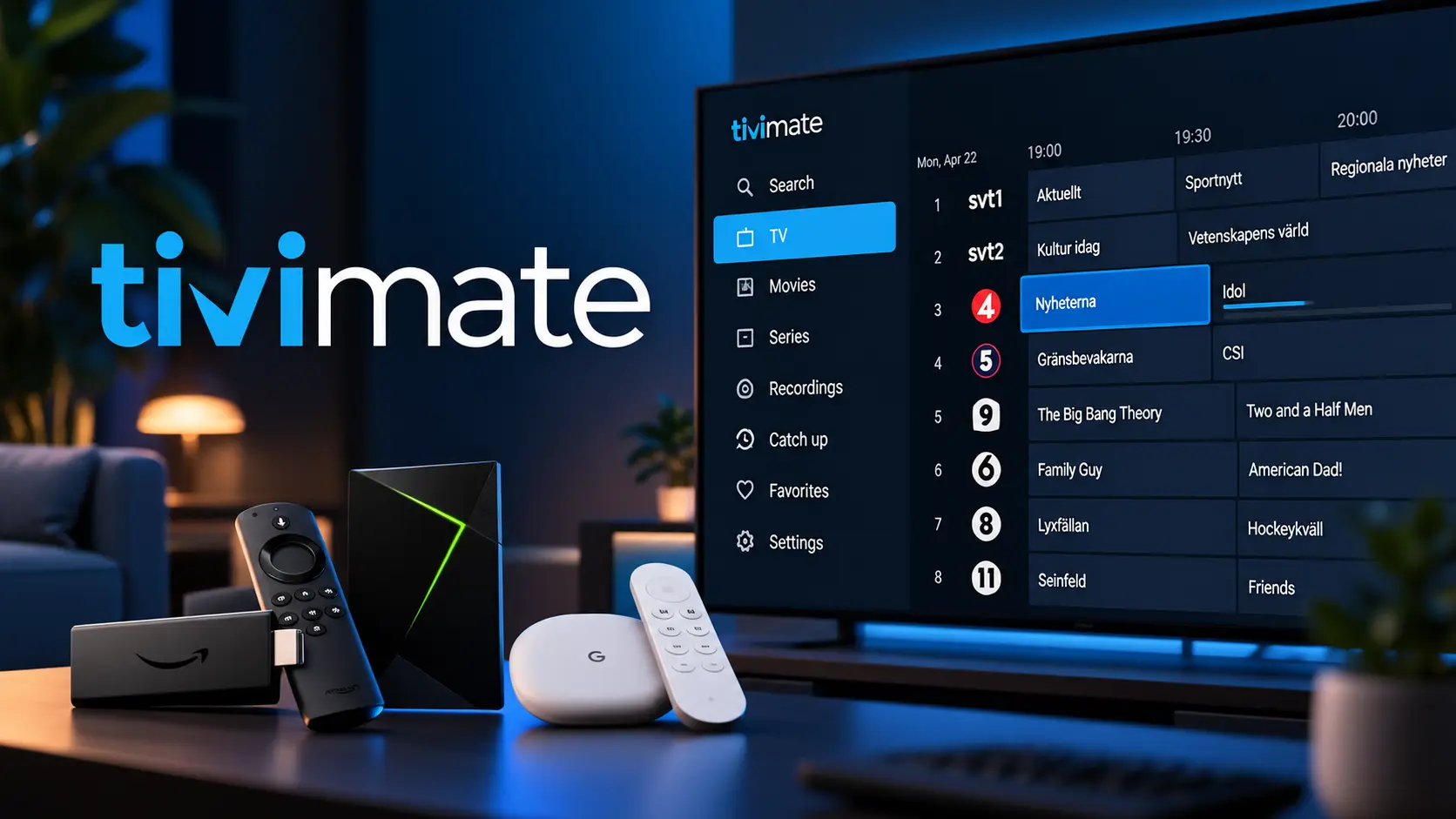
Vad Är TiviMate?
TiviMate IPTV Player är en fristående mediaspelare för IPTV. Appen läser in en spellista eller en inloggning som du själv lägger till och presenterar innehållet som live-kanaler, en programtablå och ett bibliotek med filmer och serier. Enligt appens officiella sida i Google Play utvecklas den av Armobsoft FZE, och utvecklaren beskriver själv appen som byggd för Android TV och navigering med fjärrkontroll.
Principen liknar hur en vanlig videospelare fungerar: spelaren står för gränssnittet och uppspelningen, medan innehållet kommer från en annan källa. I TiviMates fall är källan din IPTV-tjänst. Byter du tjänst behåller du samma app, och byter du app behåller du samma tjänst.
TiviMate är inte utvecklad av IPTV Nordic. Vi äger inte appen och har inget partnerskap eller annat formellt samarbete med utvecklaren. Vi beskriver den här eftersom den är en av flera fristående spelare som kan användas med de inloggningsuppgifter du får från en IPTV-tjänst.
Att appen är så vanlig på TV-boxar beror framför allt på gränssnittet. Startsidan är byggd kring en rutnätsbaserad programguide där du bläddrar med piltangenterna, ungefär som i en traditionell TV-meny. Det gör den lätt att använda från soffan, men mindre anpassad för pekskärmar.
TiviMate – Funktioner Och Möjligheter
Nedan går vi igenom de funktioner som utvecklaren själv lyfter fram. Tänk på att flera av dem förutsätter att din IPTV-källa också stöder dem — appen kan bara visa det som tjänsten faktiskt skickar.
Programguide (EPG)
Programguiden visar vad som sänds nu och senare på varje kanal, i ett rutnät där du snabbt kan scanna av flera kanaler samtidigt. Guiden är en av de viktigaste anledningarna till att många väljer TiviMate. Informationen i guiden kommer dock från din tjänst eller en separat EPG-källa, inte från appen själv. Läs mer om begreppet i vår guide vad en programguide (EPG) är.
Flera spellistor
Du kan lägga till och växla mellan flera spellistor i samma app, till exempel om du har mer än en källa eller vill hålla isär olika uppsättningar kanaler.
Favoriter
Kanaler du tittar ofta på kan sparas som favoriter, så att du slipper leta genom långa kanallistor. Det är särskilt användbart när en tjänst har ett stort utbud.
Catch-up
Med catch-up kan du titta på program som redan sänts. Funktionen fungerar bara på kanaler där din IPTV-tjänst erbjuder ett arkiv — appen kan inte skapa ett arkiv som tjänsten inte har.
Inspelning
Du kan spela in program för att titta senare. Inspelningarna sparas på din enhet, så lagringsutrymmet avgör hur mycket du kan spara.
Sök
Sökfunktionen hittar kanaler och program utan att du behöver bläddra dig fram, vilket sparar mycket tid i stora kanallistor.
Föräldrakontroll
Föräldrakontrollen gör det möjligt att begränsa åtkomsten till valt innehåll, till exempel i ett hushåll med barn.
Multiview
Multiview visar flera kanaler samtidigt på samma skärm. Funktionen kräver flera samtidiga strömmar, och det måste din IPTV-tjänst tillåta — se avsnittet om multiview nedan.
Anpassningsbart gränssnitt
Utvecklaren beskriver gränssnittet som anpassningsbart och byggt för stora skärmar. I praktiken kan du bland annat ordna kanaler och grupper efter hur du tittar.
Vilka Enheter Fungerar TiviMate På?
Enligt utvecklaren är TiviMate avsedd för Android TV-enheter och inte optimerad för telefoner och surfplattor. Appen distribueras officiellt via Google Play och som nedladdning från TiviMates webbplats. Det avgör i praktiken var den går att använda:
| Enhet | Status | Kommentar |
|---|---|---|
| Android TV | Avsedd plattform | Installeras via Google Play på TV:n eller TV-boxen |
| Google TV | Avsedd plattform | Bygger på Android TV, till exempel vissa TV-apparater och Chromecast med Google TV |
| Nvidia Shield | Avsedd plattform | En Android TV-enhet, installeras via Google Play |
| Fire TV / Fire TV Stick | Fungerar på Fire OS | Utvecklaren anger installation via appen Downloader. Inte bekräftat för Vega OS |
| Android-mobil och surfplatta | Inte optimerad | Utvecklaren anger att appen inte är anpassad för pekskärmar |
| Samsung Smart TV (Tizen) | Ingen officiell version | Använd en Android TV-box eller en Firestick med Fire OS i TV:n |
| LG Smart TV (webOS) | Ingen officiell version | Använd en Android TV-box eller en Firestick med Fire OS i TV:n |
| iPhone, iPad och Apple TV | Ingen officiell version | Välj en spelare som finns i App Store |
| Windows och macOS | Ingen officiell version | Välj en spelare med stöd för dator |
Har du en Android TV-box eller en TV som kör Android TV eller Google TV är TiviMate ett naturligt val. Samma gäller för Firestick och Fire TV, där installationen bara sker på ett annat sätt än via Google Play.
Äger du en Samsung-TV eller LG-TV finns två vägar: koppla in en Android TV-box eller en Firestick med Fire OS i TV:ns HDMI-uttag och använd TiviMate där, eller välj en annan spelare som finns i TV:ns egen appbutik. Vår jämförelse Smart TV eller streamingbox hjälper dig att avgöra vad som passar bäst. För iPhone och iPad finns andra spelare som är byggda för iOS.
TiviMate Gratis Vs Premium
TiviMate är gratis att ladda ner från Google Play och erbjuder köp i appen. Premium är en valfri uppgradering som låser upp fler funktioner i appen. Så här ser det ut utifrån den information utvecklaren själv publicerar:
| Fråga | Vad som gäller |
|---|---|
| Kostar appen något att ladda ner? | Nej, den är gratis i Google Play |
| Finns det köp i appen? | Ja, Premium köps i appen |
| Vad låser Premium upp? | Fler funktioner i appen — aldrig kanaler eller annat innehåll |
| Vilka funktioner kräver Premium? | Anges i appen och kan ändras mellan versioner |
| Aktuellt pris och eventuell provperiod | Visas i appen och i Google Play, och kan ändras |
Premium är en licens för själva spelaren och är helt separat från ditt IPTV-abonnemang. Den brukar vara mest intressant för dig som vill använda funktioner som flera spellistor, inspelning eller mer avancerad anpassning. Tittar du mest på live-TV via en enda spellista kan gratisversionen räcka för att prova om gränssnittet passar dig.
Så Installerar Du TiviMate
Installationen skiljer sig bara åt i hur du hämtar appen. Resten av uppsättningen är densamma på alla enheter. Ladda alltid ner appen från Google Play eller från utvecklarens egen webbplats.
Installera TiviMate På Android TV Och Google TV
- Öppna Google Play på TV:n — använd Play Butik på din Android TV, Google TV, Nvidia Shield eller TV-box.
- Sök efter TiviMate — appen heter TiviMate IPTV Player och utvecklaren är Armobsoft FZE.
- Installera appen — välj Installera och vänta tills nedladdningen är klar.
- Öppna TiviMate — appen ber dig lägga till en spellista vid första starten.
Allmänna steg för Android-baserade enheter finns i vår installationsguide för Android.
Installera TiviMate På Fire TV / Firestick
Fire TV har inte Google Play. TiviMates officiella webbplats anger istället installation via appen Downloader, som finns i Amazon Appstore. Stegen gäller Fire TV-modeller med Fire OS. På modeller med Vega OS finns inte Downloader — se vilka Firestick-modeller som kör Vega OS.
- Installera Downloader — sök efter appen Downloader i Amazon Appstore och installera den.
- Tillåt installation från Downloader — i Fire TV:ns inställningar, under utvecklaralternativen, tillåter du att Downloader installerar appar från okända källor. Menynamnen kan variera mellan modeller, och på vissa nyare modeller behöver utvecklaralternativen först aktiveras.
- Ange den officiella koden — öppna Downloader och skriv koden 272483 eller adressen tivimate.com/apk, som utvecklaren själv anger.
- Installera och öppna — bekräfta installationen och starta TiviMate.
Vår installationsguide för Firestick beskriver hur Fire TV är uppbyggt och hur du hittar appar.
Så Konfigurerar Du IPTV I TiviMate
För att TiviMate ska visa några kanaler behöver du inloggningsuppgifter från din IPTV-tjänst. Uppgifterna kommer oftast i ett av två format: Xtream Codes (server, användarnamn och lösenord) eller en M3U-länk. Båda ger tillgång till samma innehåll. Skillnaden förklaras i vår guide M3U-länk eller Xtream Codes.
Menyernas exakta namn kan variera mellan versioner av appen, men flödet är i grunden detsamma.
Konfigurera TiviMate Med Xtream Codes
- Lägg till en spellista — vid första starten, eller via inställningarna för spellistor.
- Välj Xtream Codes — välj inloggning med Xtream Codes istället för en M3U-adress.
- Ange serveradressen — skriv in adressen exakt som du fått den, inklusive http:// och eventuellt portnummer.
- Ange användarnamn och lösenord — var noga med stora och små bokstäver.
- Namnge och spara — ge spellistan ett namn och låt appen läsa in kanaler och programguide.
Xtream Codes är ofta enklast att använda, eftersom appen hämtar både live-kanaler och filmer, serier och tillgänglig programinformation från samma inloggning.
Lägg Till En M3U-spellista I TiviMate
- Lägg till en spellista — välj att ange en adress (URL) för spellistan.
- Skriv in M3U-länken — ange hela länken exakt som du fått den. Att skriva långa adresser med fjärrkontrollen kräver noggrannhet.
- Lägg till EPG vid behov — om programguiden inte följer med spellistan kan du lägga till en separat EPG-adress (se nästa avsnitt).
- Spara och låt listan laddas — stora spellistor kan ta en stund första gången.
Stalker Portal I TiviMate
TiviMate stöder även Stalker Portal, en portalbaserad inloggning som främst är känd från MAG-boxar. Den förutsätter att din tjänst erbjuder portalinloggning och att enhetens MAC-adress är registrerad hos tjänsten. Har du Xtream Codes- eller M3U-uppgifter behöver du inte använda Stalker Portal. Läs mer om portalinloggning på vår sida om MAG-boxar.
Så Konfigurerar Du EPG I TiviMate
EPG (Electronic Program Guide) är programtablån som visar vad som sänds på varje kanal. I TiviMate är det guiden som ger appen dess typiska rutnätsvy. Själva informationen kommer från din tjänst eller från en separat EPG-källa i XMLTV-format — inte från appen.
Så Hänger EPG Ihop Med Spellistan
Med Xtream Codes hämtar TiviMate normalt programguiden automatiskt från samma inloggning, om tjänsten tillhandahåller EPG-data. Med en M3U-spellista kan EPG-adressen antingen finnas inbyggd i spellistan eller behöva läggas till separat i appens EPG-inställningar. Kanalerna i spellistan kopplas till guiden med hjälp av kanal-ID:n. Stämmer de inte överens visas ingen programinformation för kanalen.
Uppdatera Programguiden
TiviMate uppdaterar programguiden med jämna mellanrum. Om guiden verkar gammal eller tom kan du starta en manuell uppdatering i EPG-inställningarna. Tänk på att en mycket stor EPG-källa tar längre tid att läsa in, särskilt på enklare TV-boxar.
Vanliga Orsaker Till Att EPG Saknas
- Tjänsten tillhandahåller ingen programinformation för just den kanalen.
- Kanal-ID:n i spellistan matchar inte EPG-källan.
- Guiden har inte hunnit uppdateras efter att spellistan lades till.
- Fel tidszon på enheten, vilket gör att tiderna förskjuts. För svenska tittare ska enheten stå på svensk tid (CET/CEST).
Hur språk och tid i programguiden fungerar för svenska tittare beskriver vi i guiden IPTV på svenska.
Bästa Inställningarna För TiviMate
Det finns ingen universell "perfekt" inställning — det som fungerar bäst beror på din enhet, din uppkoppling och din tjänst. Här är de typer av inställningar som är värda att känna till, och när det kan vara värt att justera dem. Vilka alternativ som finns kan variera mellan versioner.
Uppspelning
Uppspelningsinställningarna styr hur videon avkodas och visas. Om appen erbjuder val av avkodare kan det vara värt att prova ett annat alternativ om vissa kanaler hackar eller visar svart bild. Många TV-boxar kan också anpassa skärmens uppdateringsfrekvens efter innehållet, vilket kan ge jämnare rörelser.
EPG Och Uppdateringar
Här väljer du hur ofta programguiden ska uppdateras och kan ofta justera en tidsförskjutning om tiderna inte stämmer. Tätare uppdateringar ger färskare information men belastar en svag enhet mer.
Buffring
En större buffert kan jämna ut korta variationer i uppkopplingen, men gör att kanalbyten tar något längre tid. Buffertinställningar kan hjälpa vid tillfälliga avbrott, men de kan aldrig kompensera för en uppkoppling som är för långsam eller en källa som inte fungerar. Se vår guide om rätt internethastighet för IPTV och tipsen om WiFi eller Ethernet.
Ljud Och Undertexter
Under uppspelningen kan du välja ljudspår och undertexter om strömmen innehåller flera. Det går bara att välja spår som faktiskt finns i strömmen, så utbudet varierar mellan kanaler och titlar.
Gränssnitt Och Navigation
Du kan anpassa hur kanaler och grupper visas, vilken vy appen startar i och hur mycket information som syns. Lägg gärna lite tid på det första gången — det gör stor skillnad i vardagen när du har ett stort utbud.
Favoriter, Kanalgrupper Och Organisering
Med tusentals kanaler blir organisering snabbt viktigare än själva utbudet. TiviMate hämtar kanalgrupperna från din spellista, till exempel indelade efter land eller kategori, och låter dig anpassa dem.
- Favoriter: spara de kanaler du tittar mest på för snabb åtkomst.
- Kanalgrupper: bläddra mellan grupperna i programguiden istället för att scrolla genom hela listan.
- Dölja och ordna: dölj grupper du aldrig tittar på och ändra ordningen så att de viktigaste hamnar först.
- Flera spellistor: har du mer än en källa kan du hålla dem åtskilda och välja vilken som visas.
Ett praktiskt tips är att först dölja allt du vet att du inte kommer att använda. Programguiden blir då både snabbare att läsa och snabbare att navigera i.
Inspelning Och Catch-up I TiviMate
Inspelning och catch-up låter båda som samma sak, men de fungerar på olika sätt och beror på olika saker.
| Inspelning | Catch-up | |
|---|---|---|
| Vad det är | Appen sparar ett program medan det sänds | Du tittar på ett redan sänt program från tjänstens arkiv |
| Var innehållet finns | På din enhet | Hos IPTV-tjänsten |
| Vad som krävs | Tillräckligt lagringsutrymme på enheten | Att tjänsten erbjuder arkiv för kanalen |
| Styrs av | Appen och din enhet | Framför allt tjänsten |
Långa inspelningar i hög kvalitet tar mycket plats, och många TV-boxar har begränsat inbyggt lagringsutrymme. Kontrollera därför hur mycket plats du har innan du planerar att spela in regelbundet. Kontrollera också i appen om funktionen kräver Premium.
Catch-up fungerar bara på kanaler där din tjänst har ett arkiv. Att TiviMate stöder catch-up betyder alltså inte att alla abonnemang eller kanaler erbjuder det.
Multiview I TiviMate
Multiview visar flera kanaler samtidigt på samma skärm, till exempel för att följa flera matcher parallellt. Funktionen ställer högre krav på enheten, eftersom den avkodar flera videoströmmar samtidigt, och på uppkopplingen, eftersom varje kanal kräver sin egen bandbredd.
Vanliga TiviMate-problem Och Lösningar
De flesta problem går att spåra till en av fyra saker: appen, enheten, nätverket eller källan. Börja med det enklaste och uteslut en sak i taget. Våra allmänna guider om vanliga IPTV-problem och buffring gäller också för TiviMate.
TiviMate Fungerar Inte
Om appen inte startar eller inte visar något innehåll: starta om både appen och enheten, kontrollera att enheten är uppkopplad och att appen är uppdaterad. Testa sedan om andra appar som strömmar video fungerar. Gör de inte det ligger problemet troligen i nätverket snarare än i TiviMate.
Spellistan Laddas Inte
- Kontrollera att M3U-länken eller serveradressen är inskriven exakt rätt, utan extra mellanslag.
- Se till att abonnemanget är aktivt och inte har löpt ut.
- Ge stora spellistor tid att laddas första gången.
- Ta bort spellistan och lägg till den på nytt om den har fastnat.
Xtream Codes Fungerar Inte
Vanligaste orsaken är ett skrivfel i serveradressen, användarnamnet eller lösenordet. Kontrollera stora och små bokstäver, att adressen börjar med http:// och att eventuellt portnummer är med. Ett annat vanligt skäl är att en annan enhet redan strömmar på samma konto. Hos IPTV Nordic ger ett abonnemang 1 anslutning, så stäng uppspelningen på den andra enheten och försök igen. Kvarstår felet kan du kontakta vår support.
EPG Visas Inte Eller Uppdateras Inte
Starta en manuell uppdatering av programguiden och kontrollera enhetens tidszon. Använder du M3U, kontrollera att en EPG-adress faktiskt är angiven. Saknas guiden bara för vissa kanaler beror det oftast på att källan saknar information för dem, eller att kanal-ID:n inte matchar.
Kanaler Buffrar Eller Fryser
Buffring beror oftast på nätverket. Använd gärna nätverkskabel istället för WiFi, starta om routern och prova en lägre kvalitet, som FHD eller HD. Buffrar bara en enstaka kanal kan problemet ligga i just den strömmen. Buffrar allt, även i andra appar, ligger orsaken troligen i uppkopplingen. Se vår guide fixa buffring och avbrott.
Uppspelningsfel (Playback Error)
Ett uppspelningsfel på en enskild kanal betyder ofta att strömmen tillfälligt inte är tillgänglig. Prova en annan kanal. Fungerar de, vänta en stund och försök igen. Uppstår felet på många kanaler kan du prova en annan avkodare i uppspelningsinställningarna, om det alternativet finns, eller starta om enheten.
Undertexter Fungerar Inte
Undertexter kan bara visas om strömmen innehåller ett undertextspår. Välj spår via menyn under uppspelningen. Många live-kanaler har inga separata undertexter, medan filmer och serier oftare har det. Läs mer om svensk textning i guiden IPTV på svenska.
Appen Stänger Eller Kraschar
Uppdatera appen, starta om enheten och se till att det finns ledigt lagringsutrymme. Hjälper det inte kan du rensa appens cache i enhetens appinställningar. Som sista steg kan du avinstallera och installera om appen från Google Play eller utvecklarens adress. Enklare TV-boxar med lite minne kan ha svårt med stora spellistor och programguider.
TiviMate Vs Andra IPTV-spelare
TiviMate är inte det enda alternativet. Vilken spelare som passar bäst beror främst på vilken enhet du tittar på. En kort jämförelse med spelarna vi har guider för:
| TiviMate | IPTV Smarters Pro | Hot Player | |
|---|---|---|---|
| Plattformsfokus | Android TV, Google TV, Fire TV | Android, Android TV, Samsung, iOS, Apple TV, Windows/Mac (beta) | Apple-enheter, Windows, Android, Fire TV; Smart TV enligt utvecklaren |
| Gränssnitt | TV-anpassat, rutnätsbaserad programguide | Kategorier för live-TV, film och serier | Favoriter, sök och upp till tre spellistor |
| Inloggning | M3U, Xtream Codes, Stalker Portal | Player API (Xtream Codes), M3U | M3U eller Xtream Codes, uppladdat via webbplatsen |
| Programguide | Central del av gränssnittet | Finns, i ett mer kategoriserat upplägg | Framgår inte tydligt av utvecklarens information |
| Passar bäst för | TV-tittande med fjärrkontroll | Flera olika enhetstyper i hushållet | Samma spelare på Apple-enheter, dator och Smart TV, med licens per enhet |
Ett annat gratis alternativ för Android TV är XCIPTV, som har ExoPlayer och VLC inbyggda, och Televizo har en valfri Premium-version som engångsköp. Vill du jämföra mer ingående, läs TiviMate vs. IPTV Smarters Pro eller vår genomgång av hur IPTV-apparna skiljer sig åt. Alla spelare vi beskriver finns samlade under IPTV-appar.
Vem Passar TiviMate För?
TiviMate passar särskilt bra om du:
- tittar främst via Android TV, Google TV eller Fire TV
- föredrar att styra med fjärrkontroll snarare än pekskärm
- tittar mycket på live-TV och vill ha en tydlig programguide
- vill kunna organisera ett stort kanalutbud med favoriter och grupper
En annan spelare kan passa bättre om du främst tittar på iPhone, iPad eller dator, om du har en Samsung- eller LG-TV utan extern box, eller om hushållet vill använda samma app på många olika typer av enheter. Då är en spelare med bredare plattformsstöd ofta enklare.
Vanliga Frågor Om TiviMate
TiviMate IPTV Player är en IPTV-spelare för Android TV-baserade enheter, utvecklad av Armobsoft FZE. Den spelar upp spellistor som du själv lägger till och har en TV-anpassad programguide.
Nej. TiviMate är bara en spelare och tillhandahåller inget innehåll. Du behöver en egen spellista eller inloggning från en IPTV-tjänst.
Appen är gratis att ladda ner från Google Play. Vissa funktioner låses upp med en valfri Premium-uppgradering som köps i appen.
Utvecklaren publicerar inget fast pris utanför appen, och priset kan variera och ändras över tid. Kontrollera aktuellt pris och villkor i appen eller i Google Play.
Ja, på Fire TV-enheter med Fire OS. Utvecklaren anger installation via appen Downloader med koden 272483 eller adressen tivimate.com/apk, eftersom Fire TV saknar Google Play. På modeller med Vega OS finns inte Downloader, och stöd för TiviMate är inte bekräftat där.
Det finns ingen officiell version för Samsungs Tizen eller LG:s webOS. Du kan istället koppla in en Android TV-box eller en Firestick med Fire OS i TV:n, eller välja en annan spelare som finns i TV:ns appbutik.
Ja. TiviMate stöder M3U-spellistor, Xtream Codes och Stalker Portal. Xtream Codes är ofta enklast, eftersom kanaler, filmer, serier och programinformation hämtas från samma inloggning.
Vanliga orsaker är att källan saknar programinformation för kanalen, att ingen EPG-adress är angiven för en M3U-lista, att guiden inte har uppdaterats eller att enheten har fel tidszon.
Det beror på innehållet, enheten och uppkopplingen. Kanalen måste sändas i 4K, enheten och TV:n måste klara 4K och uppkopplingen måste vara tillräckligt stabil.
Du kan installera appen på flera enheter. Hur många som kan titta samtidigt bestäms av din IPTV-tjänst. Ett IPTV Nordic-abonnemang ger 1 anslutning, så bara en enhet kan strömma åt gången.
Sammanfattning
TiviMate är byggd för dig som tittar på IPTV via en TV med fjärrkontroll. Programguiden, organiseringen av kanaler och funktioner som inspelning och catch-up gör den stark på Android TV, Google TV och Fire TV. Appen är däremot inte gjord för pekskärmar och saknar officiella versioner för Samsung, LG och Apple-enheter.
För att använda den behöver du en kompatibel enhet, en stabil uppkoppling och inloggningsuppgifter från en IPTV-tjänst. Är du osäker på vilken enhet som passar, börja i vår enhetsguide. Vill du veta mer om själva tjänsten kan du se våra priser och vad som ingår i ett abonnemang.