Smart IPTV – Så Fungerar Appen Och Så Installerar Du Den
Vad appen är, hur spellistan kopplas till din TV, installation steg för steg och hur Smart IPTV skiljer sig från andra IPTV-spelare.
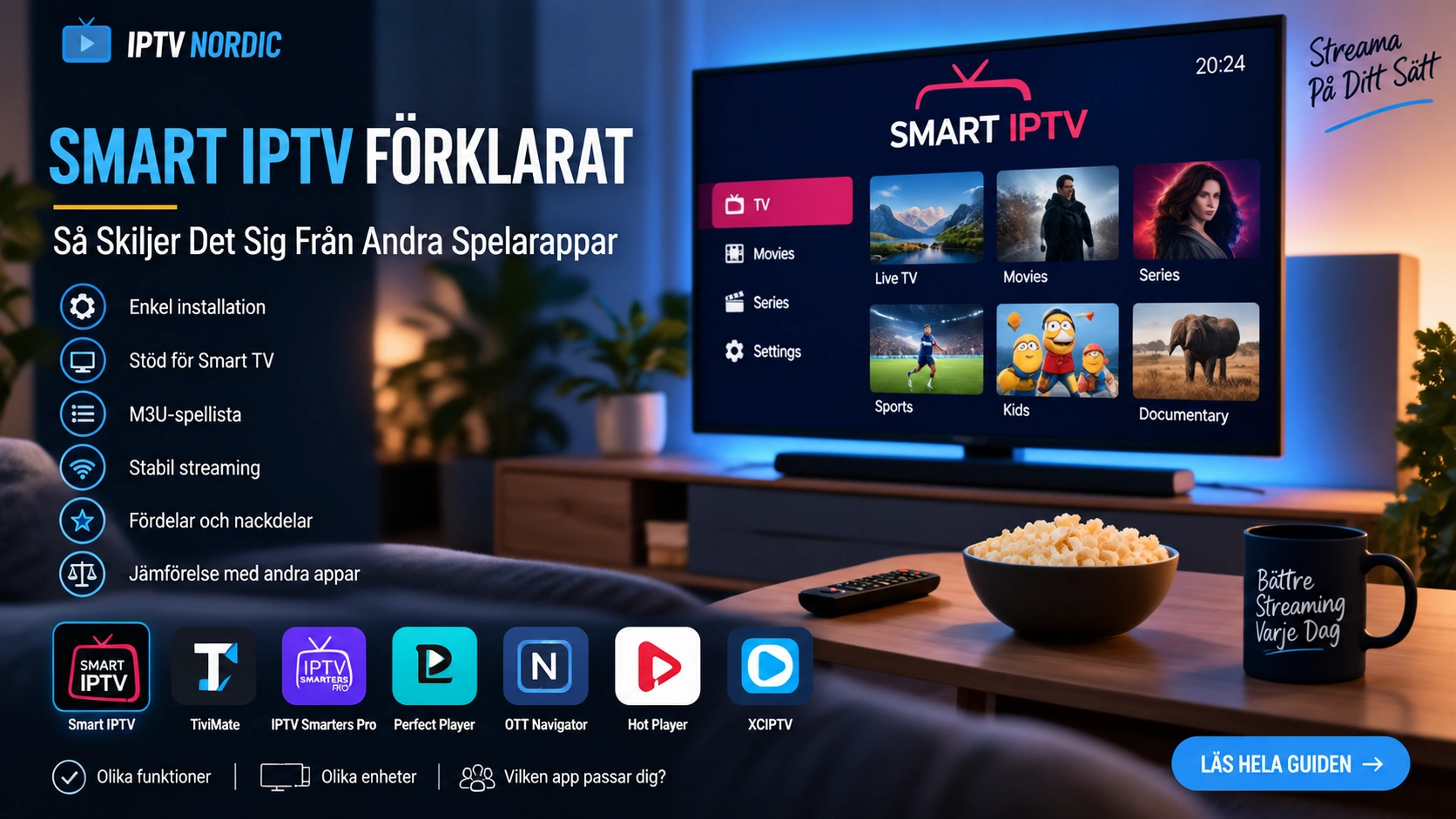
Smart IPTV, även kallad SIPTV, är en mediaspelare för kompatibla Smart TV- och Android-enheter. Appen innehåller inga TV-kanaler. Du laddar själv upp en spellista från din IPTV-leverantör via Smart IPTVs webbplats och kopplar den till enhetens MAC-adress eller enhets-ID. Här går vi igenom hur appen fungerar, hur installationen går till och hur den skiljer sig från andra IPTV-spelare.
IPTV Nordic är inte anknutet till Smart IPTV eller dess utvecklare. Smart IPTV är en fristående spelarapp och innehåller inga TV-kanaler.
Vad Är Smart IPTV (SIPTV)?
Smart IPTV är en spelarapp från en fristående utvecklare. Namnet förkortas ofta SIPTV, och det är också det namn som utvecklarens webbplats använder. Utvecklaren beskriver appen som just en mediaspelare: den visar det innehåll du själv lägger in, men den levererar inga kanaler, filmer eller serier. Utvecklaren skriver dessutom att den inte svarar på frågor om var man kan hitta kanaler.
Innehållet kommer i stället från din IPTV-tjänst, i form av en spellista. Smart IPTV fungerar alltså som gränssnittet på TV:n, medan tjänsten står för kanalerna. Namnet kan vara förvirrande, eftersom "smart" här är en del av appens namn. Det beskriver inte alla appar som går att använda på en Smart TV, och Smart IPTV är inte samma sak som IPTV i allmänhet. Vill du läsa om IPTV som teknik finns vår guide Vad är IPTV?
Så Fungerar Smart IPTV
Det som skiljer Smart IPTV från många andra spelare är var du lägger in din tjänst. I appar som IPTV Smarters Pro eller TiviMate skriver du in inloggningsuppgifter direkt i appen. I Smart IPTV laddar du i stället upp spellistan via utvecklarens webbplats, och appen hämtar den därifrån. Flödet ser ut så här:
- Du skaffar en spellista, till exempel en M3U-länk, från din IPTV-tjänst.
- Enheten identifieras med sin MAC-adress eller, där det gäller, ett enhets-ID som appen visar på skärmen.
- Spellistan laddar du själv upp på Smart IPTVs webbplats, kopplad till just den MAC-adressen eller det enhets-ID:t.
- Smart IPTV hämtar spellistan och fungerar som spelare och gränssnitt på TV:n.
Det är alltså du som gör uppladdningen, inte din IPTV-leverantör. Leverantörens roll är att ge dig en fungerande spellista. Eftersom kopplingen görs mot enhetens identitet slipper du skriva in uppgifter med fjärrkontrollen, men uppsättningen gäller bara den enhet vars MAC-adress eller enhets-ID du angav.
Samma grundprincip, att TV:n identifieras och att spellistan läggs in via en webbplats, används även av andra spelare som IBO Player och SmartOne IPTV. De är dock separata appar med egna utvecklare, egna webbplatser och egna villkor.
Vilka Enheter Stöds?
Enligt Smart IPTVs utvecklarwebbplats, kontrollerad i september 2026, finns appen för följande plattformar:
- Samsung: TV-apparater med Tizen 6.5 eller senare, det vill säga modeller från 2022 och framåt.
- LG: TV-apparater med webOS 3.0 eller senare. För äldre LG-TV med NetCast eller webOS 1.0–2.0 finns en äldre appversion.
- Android: Android-, Google TV- och Fire TV-enheter.
Plattformsstödet kan ändras, så kontrollera alltid din TV-modell och operativsystemversion mot utvecklarens egen information innan du aktiverar appen. Mer om plattformarna finns på våra sidor om IPTV på Samsung TV och IPTV på LG TV.
Så Installerar Du Smart IPTV
Installationen består av fem steg. Ha spellistan från din IPTV-tjänst till hands innan du börjar.
Steg 1: Installera Appen
På Samsung-TV med Tizen 6.5 eller senare installerar du Smart IPTV från Samsungs appbutik. Utvecklaren påpekar att den aktuella Samsung-versionen är en ny installation och inte en uppdatering av den tidigare appversionen, så har du en äldre version installerad behöver du hämta den nya från appbutiken. På LG-TV installerar du appen från LG:s appbutik. Starta appen när installationen är klar.
Steg 2: Hitta MAC-adress Eller Enhets-ID
När du startar Smart IPTV visar appen enhetens MAC-adress på skärmen. Använd den adress som appen visar och skriv av den tecken för tecken. Enligt utvecklaren är MAC-adressen unik för varje TV och kan inte ändras manuellt. På Android 13 och senare och på nyare LG webOS-versioner har appen inte tillgång till MAC-adressen och använder i stället ett tillfälligt enhets-ID, som du då anger på samma sätt.
Steg 3: Ladda Upp Spellistan
Gå till uppladdningssidan på siptv.app/mylist och fyll i:
- MAC: MAC-adressen eller enhets-ID:t från steg 2.
- URL eller fil: spellistans adress från din IPTV-tjänst, eller en spellistefil om du har en sådan.
- EPG (valfritt): välj rätt land för programguiden, eller använd funktionen som automatiskt hittar en EPG-adress som finns i spellistan.
Skicka sedan formuläret. Smart IPTV använder en spellista och har ingen inloggning med användarnamn och lösenord i appen. Skillnaden mellan en M3U-länk och Xtream Codes förklaras i vår guide M3U-länk eller Xtream Codes. Utvecklaren rekommenderar också att du låser din MAC-adress eller ditt enhets-ID i appens inställningar, så att ingen annan kan återställa din spellista.
Steg 4: Ladda Om Smart IPTV
Visas inte spellistan direkt kan du tvinga appen att hämta den på nytt. Håll in knappen 0 eller CH på fjärrkontrollen, eller gör ett långt klick på knappen Reload om du använder en muspekare.
Steg 5: Aktivera Appen
Smart IPTV använder en engångsavgift per TV eller enhet. Aktiveringen betalas till appens utvecklare och är helt skild från ditt IPTV-abonnemang. Den ger heller inga kanaler, vilket utvecklaren skriver ut tydligt. Kontrollera det aktuella priset och villkoren på Smart IPTVs aktiveringssida innan du betalar, och se till att du anger rätt MAC-adress eller enhets-ID.
Vanliga Problem Och Lösningar
Fel MAC-adress Eller Enhets-ID
Den vanligaste orsaken till att ingenting dyker upp är att spellistan laddats upp mot fel adress. Jämför adressen i appen med den du angav på webbplatsen tecken för tecken, och ladda upp spellistan igen om de inte stämmer. Använd alltid den adress som visas i Smart IPTV.
Spellistan Syns Inte
Tvinga fram en omladdning med ett långt tryck på 0 eller CH, eller ett långt klick på Reload. Kontrollera också att adressen till spellistan är inskriven exakt som du fick den, utan extra mellanslag.
Spellistan Försvinner Efter Omstart
Om spellistan inte visas på TV:n eller försvinner efter en omstart föreslår utvecklaren att du kryssar i Save online när du laddar upp den. Enligt uppladdningssidan är alternativet tänkt för TV-apparater som har problem att läsa in spellistan på grund av lite minne, så använd det bara om du har det problemet.
Någon Annan Har Ändrat Spellistan
Lås din MAC-adress eller ditt enhets-ID i appens inställningar, så att spellistan inte kan återställas av någon annan. Skicka heller inte din MAC-adress eller dina IPTV-uppgifter till okända säljare.
Fungerar spellistan i appen men strömmarna laddar långsamt eller buffrar, handlar det ofta om nätverket eller tjänsten snarare än om spelaren. Vår guide IPTV fungerar inte? går igenom de vanligaste orsakerna.
Smart IPTV Jämfört Med Andra IPTV-spelare
Tabellen visar skillnaderna i hur spelarna sätts upp och vilka plattformar de främst riktar sig till. Det är ingen rangordning. Uppgifterna om de andra apparna kommer från våra guider, där detaljerna finns.
| Spelare | Så läggs tjänsten in | Främsta plattformar | Mer info |
|---|---|---|---|
| Smart IPTV | Spellistan laddas upp på utvecklarens webbplats, kopplad till MAC-adress eller enhets-ID | Samsung (Tizen 6.5+), LG webOS, Android, Google TV och Fire TV | Den här artikeln |
| SmartOne IPTV | TV:n aktiveras med MAC-adressen och spellistan läggs in via utvecklarens webbplats | Smart TV, bland annat Samsung och LG, samt Android | SmartOne IPTV |
| IPTV Smarters Pro | Inloggning direkt i appen med Player API (Xtream Codes) eller M3U | Android, Android TV, Samsung, iPhone, iPad och Apple TV | IPTV Smarters Pro |
| TiviMate | Inloggning direkt i appen med M3U, Xtream Codes eller Stalker Portal | Android TV, Google TV och Fire TV | TiviMate |
Observera särskilt att Smart IPTV och SmartOne IPTV är två olika appar. Aktivering, priser, plattformsstöd och villkor skiljer sig åt, så det som gäller för den ena gäller inte automatiskt för den andra.
Vilket Val Passar Dig?
Det finns inget svar som passar alla. Valet av spelare beror främst på fyra saker:
- Enhet: vilken TV eller box du har, och om spelaren finns för just den plattformen och versionen.
- Uppsättning: om du föredrar att ladda upp en spellista via en webbplats, som i Smart IPTV, eller att logga in direkt i appen.
- Gränssnitt: hur du vill navigera bland kanaler, programguide, filmer och serier.
- Flera enheter: i Smart IPTV görs uppsättningen per enhet, medan en app med inloggning i appen låter dig skriva in samma uppgifter på en ny enhet.
Har du en kompatibel Samsung- eller LG-TV och vill titta utan extra box kan Smart IPTV vara ett alternativ. Vill du jämföra fler spelare finns vår jämförelse av IPTV-appar och appöversikten.
Smart IPTV Och IPTV Nordic
Smart IPTV och IPTV Nordic är två separata saker. Smart IPTV är en spelare från en fristående utvecklare, och aktiveringsavgiften för appen betalas till utvecklaren. IPTV Nordic är en IPTV-tjänst med ett eget abonnemang, som ger dig uppgifterna för att titta i en kompatibel spelare.
Ett IPTV Nordic-abonnemang ger en anslutning. Du kan konfigurera det på flera kompatibla enheter, men bara en enhet kan streama åt gången. En betald spelarlicens påverkar inte antalet samtidiga strömmar. Hur du lägger in uppgifterna på en Smart TV beskriver vår installationsguide för Smart TV, och vill du komma igång finns Premium IPTV från €13 för 1 månad — se priser.
Vanliga Frågor Om Smart IPTV
Nej. Smart IPTV är en mediaspelare och innehåller inga TV-kanaler, och enligt utvecklaren ingår inga kanaler vid aktiveringen heller. Du behöver en spellista från en IPTV-tjänst för att kunna titta.
Smart IPTV använder en engångsavgift för aktivering per TV eller enhet. Avgiften betalas till appens utvecklare och är skild från ditt IPTV-abonnemang. Kontrollera det aktuella priset på Smart IPTVs aktiveringssida.
MAC-adressen visas i Smart IPTV-appen när du startar den. Enligt utvecklaren är den unik för varje TV och kan inte ändras manuellt. På Android 13 och senare och på nyare LG webOS-versioner visar appen i stället ett tillfälligt enhets-ID.
Kontrollera först att du angav exakt samma MAC-adress eller enhets-ID som appen visar. Ladda sedan om appen genom att hålla in knappen 0 eller CH på fjärrkontrollen, eller med ett långt klick på Reload. Försvinner listan efter en omstart kan alternativet Save online hjälpa, enligt utvecklaren främst när TV:n har lite minne.
Enligt Smart IPTVs utvecklarwebbplats, kontrollerad i september 2026, finns appen för Samsung-TV med Tizen 6.5 eller senare (modeller från 2022 och framåt), LG-TV med webOS 3.0 eller senare, äldre LG-TV med NetCast eller webOS 1.0–2.0 via en äldre appversion, samt för Android-, Google TV- och Fire TV-enheter. Kontrollera din modell innan du aktiverar appen.
Smart IPTV och SmartOne IPTV är två olika appar från olika utvecklare, med egna webbplatser och egna aktiveringar. I båda identifieras TV:n och spellistan läggs till via utvecklarens webbplats. I IPTV Smarters Pro loggar du i stället in direkt i appen med Player API (Xtream Codes) eller en M3U-länk.
En ny TV eller enhet har sin egen MAC-adress eller sitt eget enhets-ID, så spellistan behöver laddas upp på nytt för just den enheten. Enligt utvecklarens nuvarande information gäller aktiveringen per TV eller enhet.