Installera IPTV Nordic På Firestick / Fire TV
Så installerar du en IPTV-spelare och loggar in på Fire TV-modeller med Fire OS — via Amazon Appstore eller Downloader. Modeller med Vega OS fungerar annorlunda, se nedan.
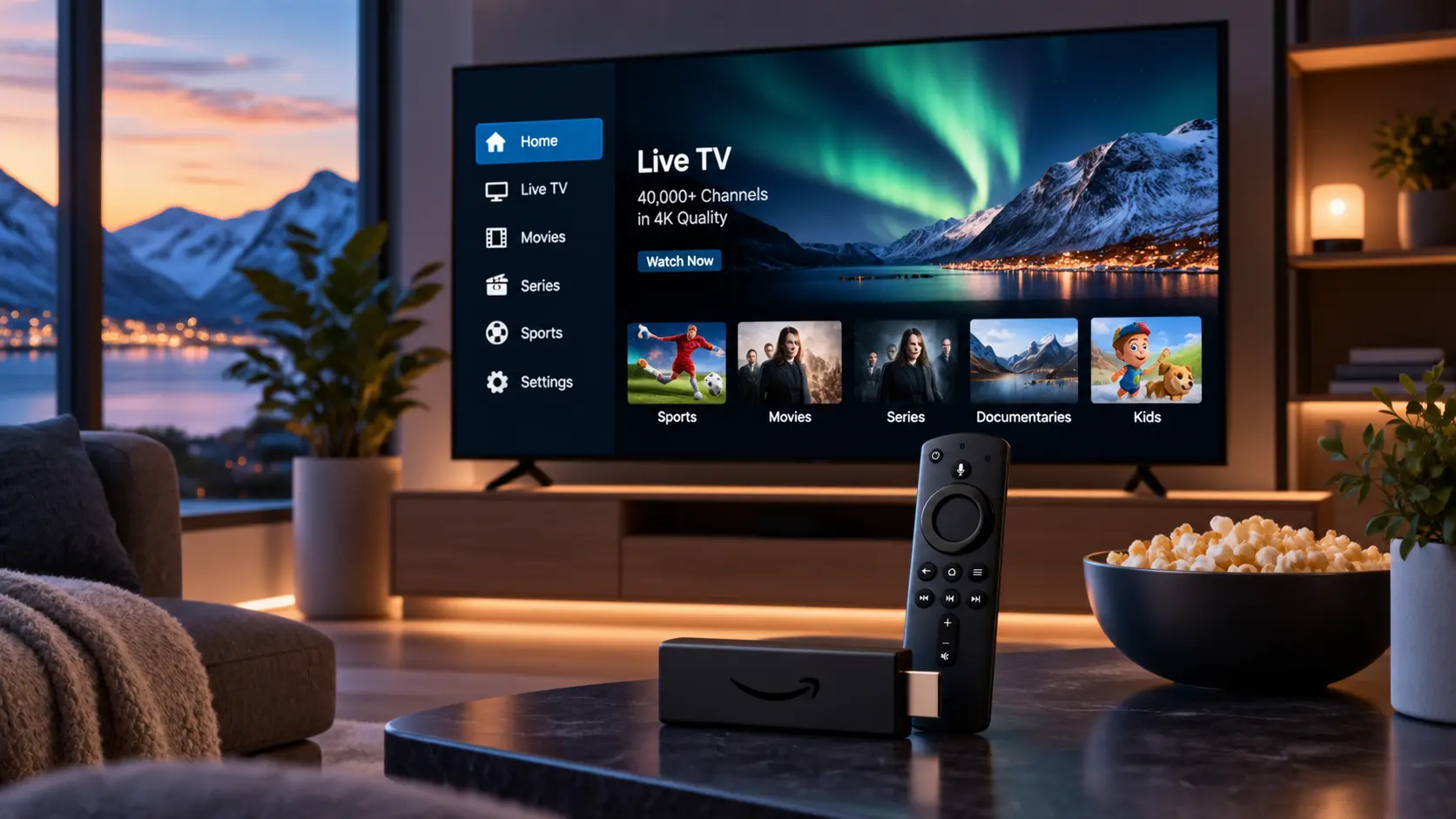
Vad Du Behöver Innan Du Börjar
Innan du sätter igång är det bra att ha följande redo, så att hela installationen kan göras i ett svep utan avbrott.
- En aktiv IPTV Nordic-prenumeration, med inloggningsuppgifter eller M3U/Xtream-länk till hands.
- En Amazon Firestick eller Fire TV med Fire OS, ansluten till internet och gärna uppdaterad.
- Stabil internetuppkoppling, helst via 5 GHz Wi-Fi eller Ethernet-adapter, särskilt om du tittar på innehåll i 4K.
- Fjärrkontroll med fungerande sökfunktion samt ett inloggat Amazon-konto för Appstore.
Installationssteg
Fire OS bygger på Android men har Amazon Appstore i stället för Google Play, och de flesta IPTV-spelare finns inte i Amazon Appstore. Därför finns två vägar: Amazon Appstore för spelare som finns där, till exempel SmartOne IPTV enligt utvecklaren, och Downloader för spelare där utvecklaren anger en egen installationsfil. Menynamnen nedan är de engelska som Fire TV använder och kan variera något mellan Fire OS-versioner.
Väg 1: Amazon Appstore
- Öppna sökfunktionen — tryck på mikrofonknappen eller välj sökikonen på Fire TV:ns startskärm.
- Sök efter spelaren — sök efter spelarens namn i Amazon Appstore och kontrollera att utgivaren är den officiella utvecklaren.
- Installera appen — välj knappen för att hämta appen och vänta tills installationen är klar.
Väg 2: Downloader På Fire OS
- Installera Downloader — sök efter Downloader i Amazon Appstore och installera appen från utvecklaren AFTVnews.
- Visa utvecklaralternativen — öppna Settings > My Fire TV > Developer Options. Saknas menyn, gå till Settings > My Fire TV > About och tryck sju gånger på mittknappen på enhetens namn.
- Tillåt okända källor för Downloader — slå på Apps from Unknown Sources under Developer Options. Visas en lista med appar slår du bara på Downloader.
- Ange utvecklarens adress — öppna Downloader och skriv in den adress eller kod som spelarens utvecklare själv publicerar, till exempel tivimate.com/apk för TiviMate.
- Installera spelaren — välj Install när filen har laddats ner. Därefter kan du radera installationsfilen i Downloader.
Logga In
- Lägg till din anslutning — öppna spelaren och ange M3U-länken eller Xtream Codes-uppgifterna du fått vid beställning, beroende på vad spelaren stöder.
- Börja titta — kanaler, filmer och serier laddas in i spelaren, och du väljer vad du vill se.
Hela installationen tar normalt bara några minuter, förutsatt att du redan har en aktiv anslutning till internet och en giltig prenumeration hos IPTV Nordic. Har du inte kommit igång ännu kan du börja med Premium IPTV i 1 månad för €13.
Vanliga Problem
Nedan hittar du de vanligaste frågorna som dyker upp efter installationen, samt hur du enkelt löser dem själv utan att behöva kontakta support. De flesta problem beror på antingen ett litet skrivfel i inloggningsuppgifterna eller en instabil nätverksanslutning, och löser sig oftast direkt när orsaken är åtgärdad. Hur inloggningsuppgifterna fungerar förklaras i M3U-länk eller Xtream Codes.
Relaterat
Läs mer om enheten, kompatibla appar och alternativ nedan, eller kika på vår guide för Android TV-box om du funderar på ett annat alternativ i samma prisklass.
Frågor Om Firestick/Fire TV-installation
Här besvarar vi de vanligaste frågorna om installation på Amazon Firestick och Fire TV. Oavsett vilken app du väljer får du tillgång till samma abonnemang: 40 000+ kanaler och 80 000+ filmer & serier i upp till 4K, med direktleverans av dina uppgifter och 24/7 support om du fastnar någonstans i processen.
Välj en spelare som utvecklaren själv anger för Fire TV. TiviMate, Televizo och OTT Navigator installeras på Fire OS via Downloader med utvecklarens egen adress eller kod, och SmartOne IPTV hänvisar enligt utvecklaren till Amazon Appstore. Smarters Pro (tidigare IPTV Smarters Pro) har ingen officiell Fire TV-version, och appar med liknande namn i Amazon Appstore kommer från andra utvecklare.
De flesta IPTV-spelare finns inte i Amazon Appstore. På modeller med Fire OS installerar du dem då via Downloader med den adress eller kod som utvecklaren publicerar. På Vega OS-modeller går det inte.
Nej. Guiden gäller modeller med Fire OS. Fire TV Stick 4K Select (2025), Fire TV Stick HD (2026) och Fire TV Stick 4K (3:e gen, 2026) kör Vega OS, där Downloader inte finns och Android-appar inte kan installeras utanför Amazon Appstore.