Installera IPTV I Danmark — Välj Rätt Installationsväg För Din Enhet
Smart TV-app, Firestick, Android TV-box, mobil eller dator? Så hittar du rätt installationsväg för den enhet du redan har — och vad du gör om inloggningen inte fungerar.
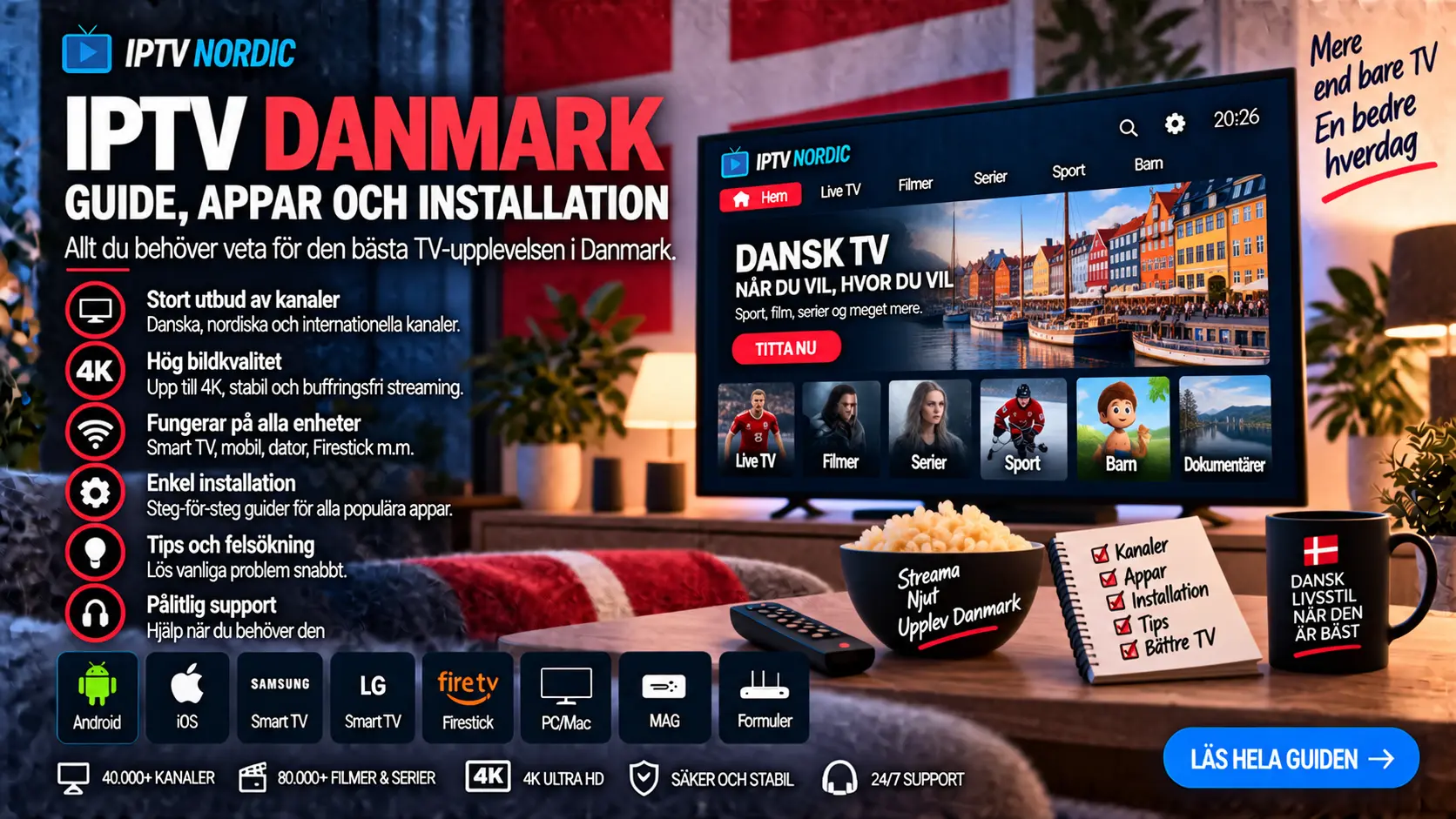
Att installera IPTV i Danmark tar normalt bara några minuter, men vägen dit ser olika ut beroende på enhet. Den här guiden hjälper dig att välja rätt installationsväg och visar var du hittar de detaljerade stegen för just din enhet. Den handlar inte om hur flera personer delar ett abonnemang — det går vi igenom i vår guide om användning på flera enheter. Vad tjänsten omfattar för danska hushåll hittar du på sidan om IPTV i Danmark.
Innan Du Börjar: Tre Saker Att Ha Klara
- Dina inloggningsuppgifter — du får dem direkt efter beställning, antingen som en M3U-länk eller som Xtream Codes-uppgifter (server, användarnamn och lösenord). Se vår genomgång av de två formaten om du är osäker på vilket du fått.
- En stabil internetuppkoppling — särskilt i lägenheter med många trådlösa nätverk i närheten kan en nätverkskabel eller en plats nära routern göra stor skillnad.
- Enheten du redan har — börja med den. I många hem finns redan en Smart TV, en mobil eller en dator som räcker för att komma igång.
Välj Installationsväg Efter Enhet
Installationen följer samma grundmönster överallt: hämta en kompatibel spelarapp, öppna den och mata in dina inloggningsuppgifter. Det som skiljer är var du hämtar appen och vilka appar som finns för just din enhet.
| Enhet | Så installerar du | Detaljerad guide |
|---|---|---|
| Samsung eller LG Smart TV | Kompatibel app från TV:ns egen appbutik | Smart TV |
| Firestick / Fire TV | Spelarapp via Amazon Appstore eller Downloader (Fire OS) | Firestick |
| Android-mobil, surfplatta eller Android TV-box | Spelarapp via Google Play | Android |
| iPhone och iPad | Spelarapp via App Store | iPhone och iPad |
| Windows eller Mac | Spelarapp för datorn | Windows och Mac |
| MAG eller Formuler | Portalinställningarna i boxen (MAG) eller appen MYTVOnline (Formuler) | MAG och Formuler |
Smart TV Med Egen Appbutik
Har din TV en fungerande egen appbutik, till exempel Samsung eller LG, kan du installera en kompatibel app direkt där. Utbudet av appar skiljer sig mellan märken och modeller — Smarters Pro (tidigare IPTV Smarters Pro) finns till exempel för Samsung Smart TV men ännu inte för LG. Se vår installationsguide för Smart TV för steg-för-steg-instruktioner.
Firestick Och Android TV-box
Saknar din TV en bra egen appbutik, eller finns inte den app du vill använda där, är en Firestick med Fire OS eller en Android TV-box ett enkelt tillägg i TV:ns HDMI-ingång. På enheter med Android TV eller Google TV fungerar även TiviMate, som är byggd för tittande med fjärrkontroll. Se vår Firestick-installationsguide för hur du kommer igång via Amazon Appstore eller Downloader.
Mobil, Surfplatta Och Dator
Vill du kunna titta på resande fot fungerar samma app oftast lika bra på mobil, surfplatta eller dator, och du loggar in med samma uppgifter som på TV:n. Se vår fullständiga installationsguide för instruktioner per plattform, inklusive iOS, Android och Windows/Mac.
Vilken App Ska Du Installera?
IPTV Smarters Pro fungerar på flest olika enhetstyper och är därför ett tryggt förstahandsval. TiviMate är byggd för TV-tittande med fjärrkontroll och har ett tydligt rutnätsbaserat gränssnitt. Hot Player finns bland annat för Windows och Apple-enheter men aktiveras per enhet med en egen licens. Kanalerna finns inte i appen — de kommer från ditt abonnemang — så du kan byta app senare utan att beställa något nytt. Se vår fullständiga appöversikt för att jämföra alternativen.
Efter Installationen
När appen är installerad och du loggat in laddas kanaler, filmer och serier in automatiskt, oftast strukturerade i tydliga kategorier med en inbyggd programguide. Första gången appen hämtar listan kan det ta en liten stund innan allt visas, så ge den någon minut innan du börjar felsöka. Se vår fullständiga kanalöversikt för hur utbudet är organiserat.
Vanliga Installationsproblem Och Snabba Lösningar
Fungerar inte inloggningen direkt, är den vanligaste orsaken en felstavad M3U-länk eller felaktigt inmatade Xtream Codes-uppgifter — kontrollera att inget mellanslag eller radbrytning kommit med av misstag vid kopiering. Visas appen men utan bild, är nästa steg att kontrollera internetuppkopplingen snarare än att installera om appen. Se vår felsökningsguide om problemet kvarstår efter det.
Hittar du inte appen i enhetens appbutik alls beror det oftast på att den inte finns för just den modellen. Välj då en annan kompatibel app, eller installera på en kompatibel Firestick eller Android TV-box istället.
Uppdatera Appen Vid Behov
Håll appen uppdaterad via din enhets appbutik för bästa stabilitet och kompatibilitet med den senaste programguiden. De flesta appar meddelar dig automatiskt när en uppdatering finns tillgänglig.
Vanliga Frågor Om Att Installera IPTV I Danmark
Smarters Pro (tidigare IPTV Smarters Pro) finns för Samsung Smart TV men ännu inte för LG. TiviMate fungerar på TV-apparater med Android TV eller Google TV.
Ja, du kan installera appen och logga in med samma uppgifter på flera enheter. Ett IPTV Nordic-abonnemang ger dock en aktiv ström åt gången, så enheterna kan inte strömma samtidigt.
Vanligtvis bara några minuter, förutsatt att du redan har dina inloggningsuppgifter och en fungerande internetuppkoppling.
Nej. Du installerar bara en kompatibel app på den nya enheten och loggar in med samma uppgifter som tidigare.
Läs mer om kanaler, enheter och priser för danska hushåll på sidan om IPTV i Danmark, eller se priser — Premium IPTV finns från €13 för 1 månad.